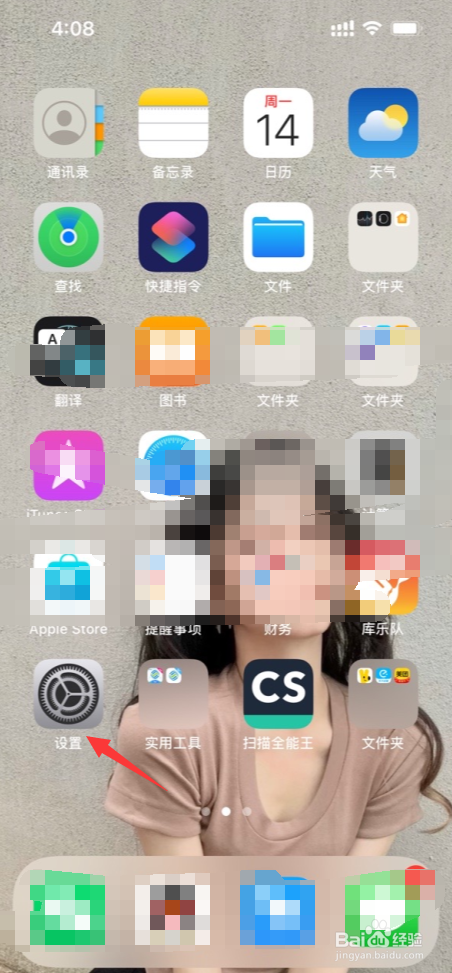
1、先打开苹果13手机的设置进入
2、在设置中,点击“通用”

3、点击“软件更新”进入

4、点击“下载并安装”

5、输入手机开机密码验证

6、我们看到现在这个版本暂时发布但还未全部更新,已发送更新请求,等待发送安装包更新即可

7、下载完成后,点击“现在安装”

8、验证更新后,需要等待一段时间

9、这样就可以升级15.3.1了系统版本了,重新进入手机即可

时间:2026-04-24 12:57:45
1、先打开苹果13手机的设置进入
2、在设置中,点击“通用”
3、点击“软件更新”进入
4、点击“下载并安装”
5、输入手机开机密码验证
6、我们看到现在这个版本暂时发布但还未全部更新,已发送更新请求,等待发送安装包更新即可
7、下载完成后,点击“现在安装”
8、验证更新后,需要等待一段时间
9、这样就可以升级15.3.1了系统版本了,重新进入手机即可
