微星Gaming 27XT一体机一键U盘重装系统教程图解

 时间:2026-02-21 05:34:01

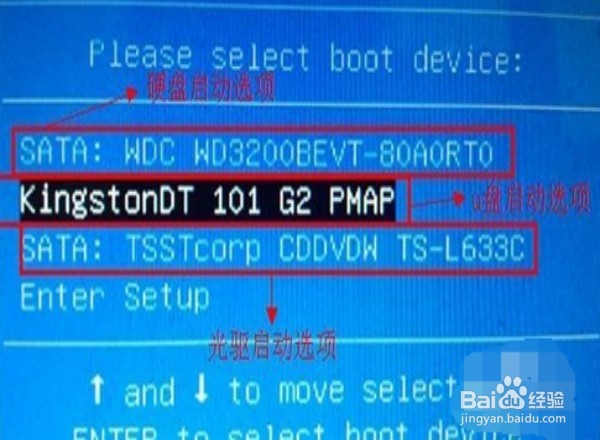
1、先用U盘启动盘制作工具把制作成功的U盘启动盘连接上电脑,然后开机重启电脑,发现开机logo画面的时候,迅速按下快捷键,进入启动项选择页面。

2、进入“启动项”窗口后,利用键盘上的上下键选择选中U盘启动,并按下回车键确定。
微星Gaming 27XT一体机一键U盘重装系统教程图解

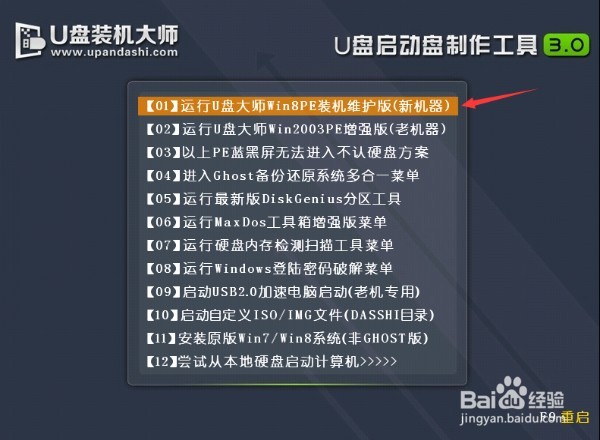
3、到了装机大师主菜单界面,选择【01】运行U盘大师win8PE装机维护版(新机器),并按下回车键执行操作。
微星Gaming 27XT一体机一键U盘重装系统教程图解

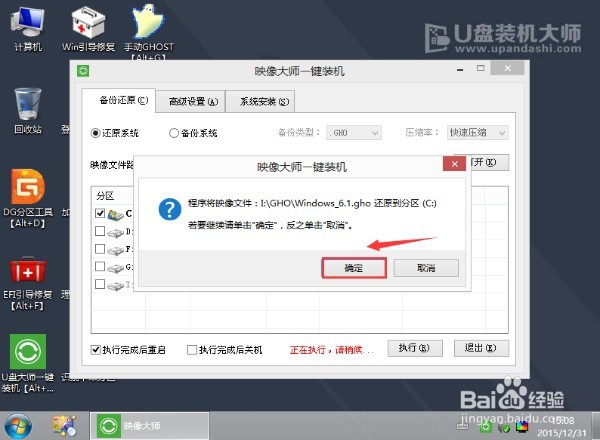
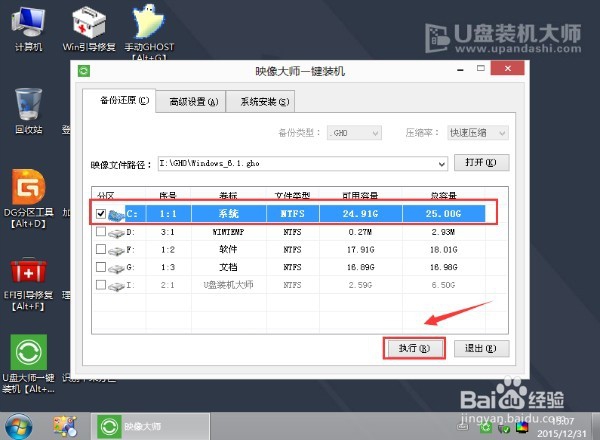
4、接着就进入PE系统了,这个时候pe装机工具会自动打开并加载,我们只需要要单击选择c盘,再点击“执行”按钮就可以了。
微星Gaming 27XT一体机一键U盘重装系统教程图解

5、期间弹出出的提示框,只需要点击“确定”按钮就可以了。

微星Gaming 27XT一体机一键U盘重装系统教程图解

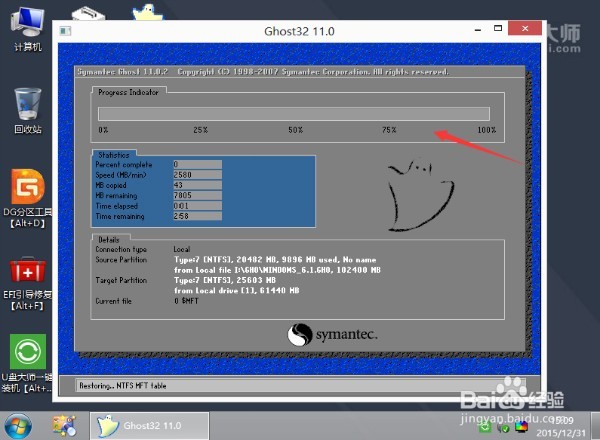
6、最后,等待释放GHO安装程序,系统便会自动重启电脑。

微星Gaming 27XT一体机一键U盘重装系统教程图解

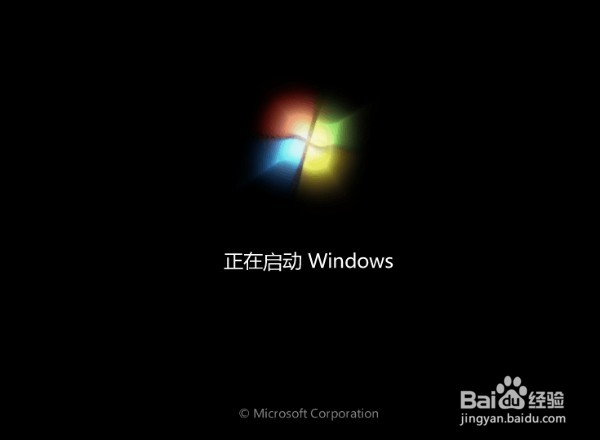
7、电脑重启后,系统会自动完成后续的程序安装,直到看到桌面,系统就彻底安装成功了。
微星Gaming 27XT一体机一键U盘重装系统教程图解

8、看完整篇U盘装系统的教程,相信朋友一定也知道怎么为自己的微星Gaming 27XT一体机一键U盘重装系统了。需要的朋友们,不妨根据小编上述的步骤来操作一番吧!

  • 微星Gaming 24一体机一键U盘重装系统教程图解
  • 戴尔Ins 23一体机一键U盘重装系统教程图解
  • 联想A600一体机一键U盘重装系统教程图解
  • 神舟唐朝H200S一体机一键U盘重装系统教程图解
  • 同方精锐V38一体机一键U盘重装系统教程图解
  • 热门搜索
    宝宝一直打嗝怎么办 小狗感冒了怎么办 人体穴位大全 endnote怎么用 儿童画画大全 怎么打野 天龙八部星宿怎么样 初中科幻画图片大全 闺蜜昵称大全 花简笔画图片大全大图