如何将表格中相同数据筛选并归总

 时间:2026-02-13 14:23:30

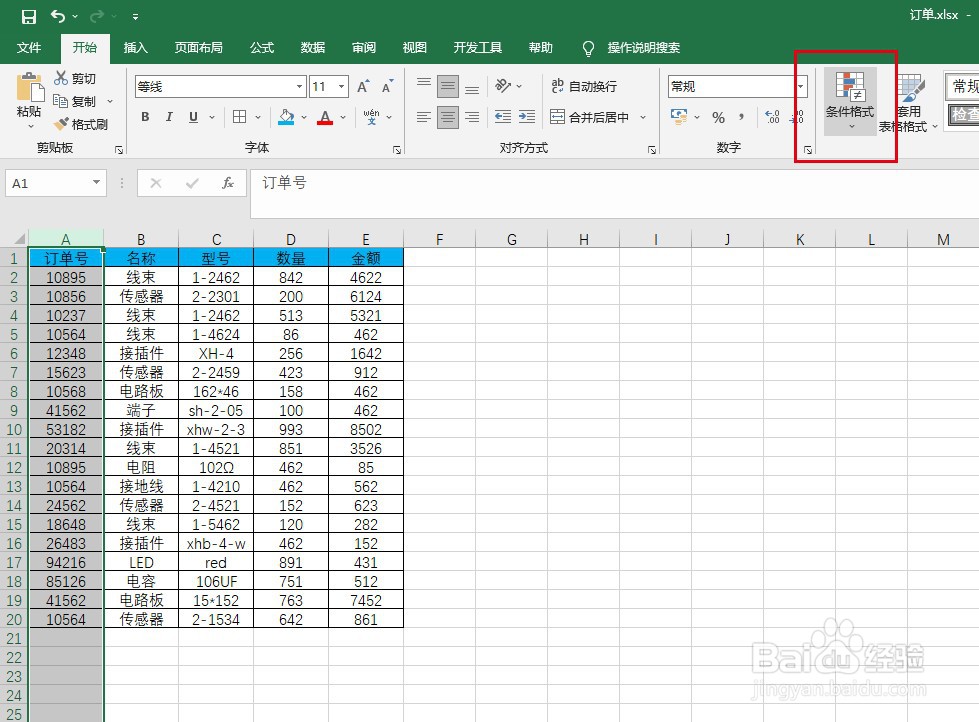
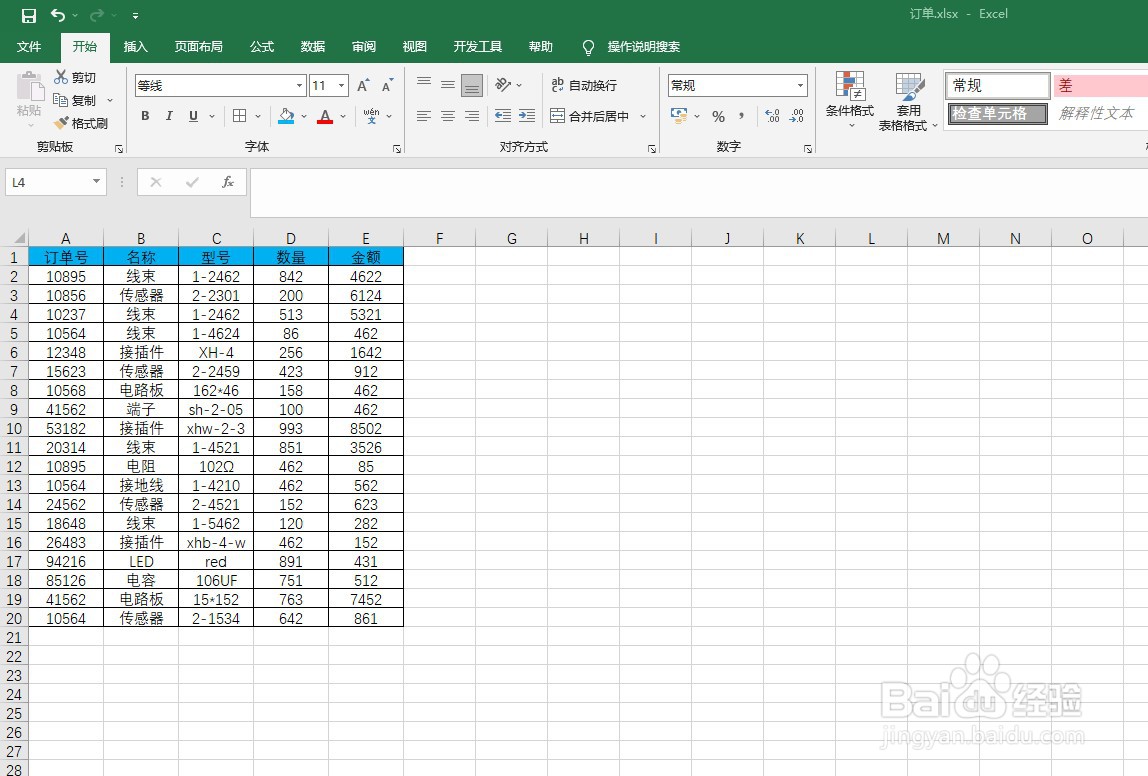
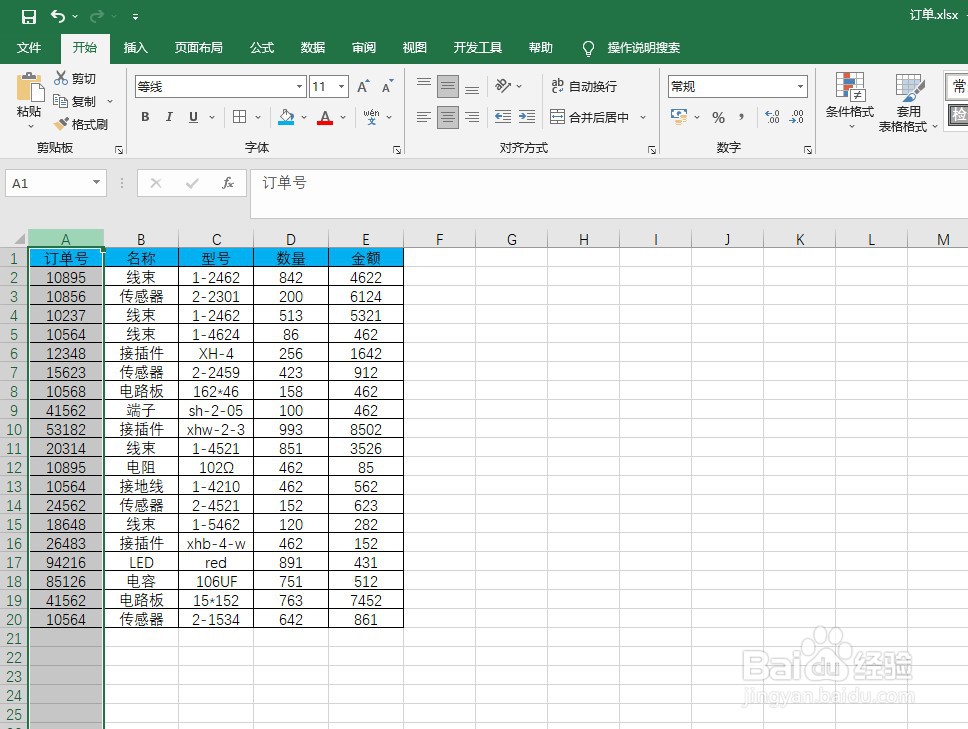
1、首先我们先看下表格,以订单号这一列为例,来演示。
如何将表格中相同数据筛选并归总

如何将表格中相同数据筛选并归总

2、选中订单号这列后,找到开始菜单来中的“条件格式”。

如何将表格中相同数据筛选并归总

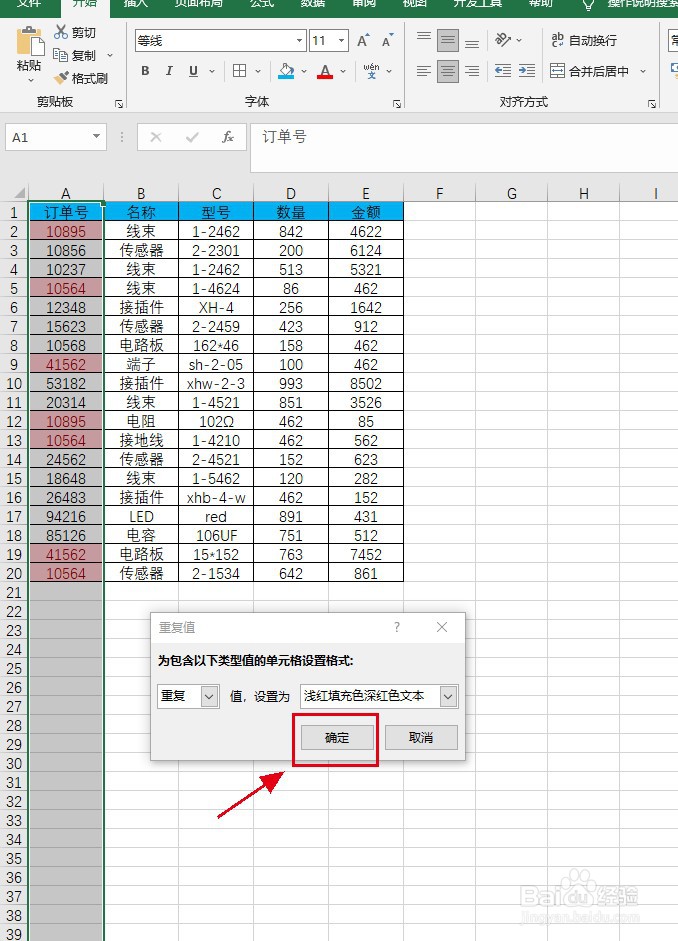
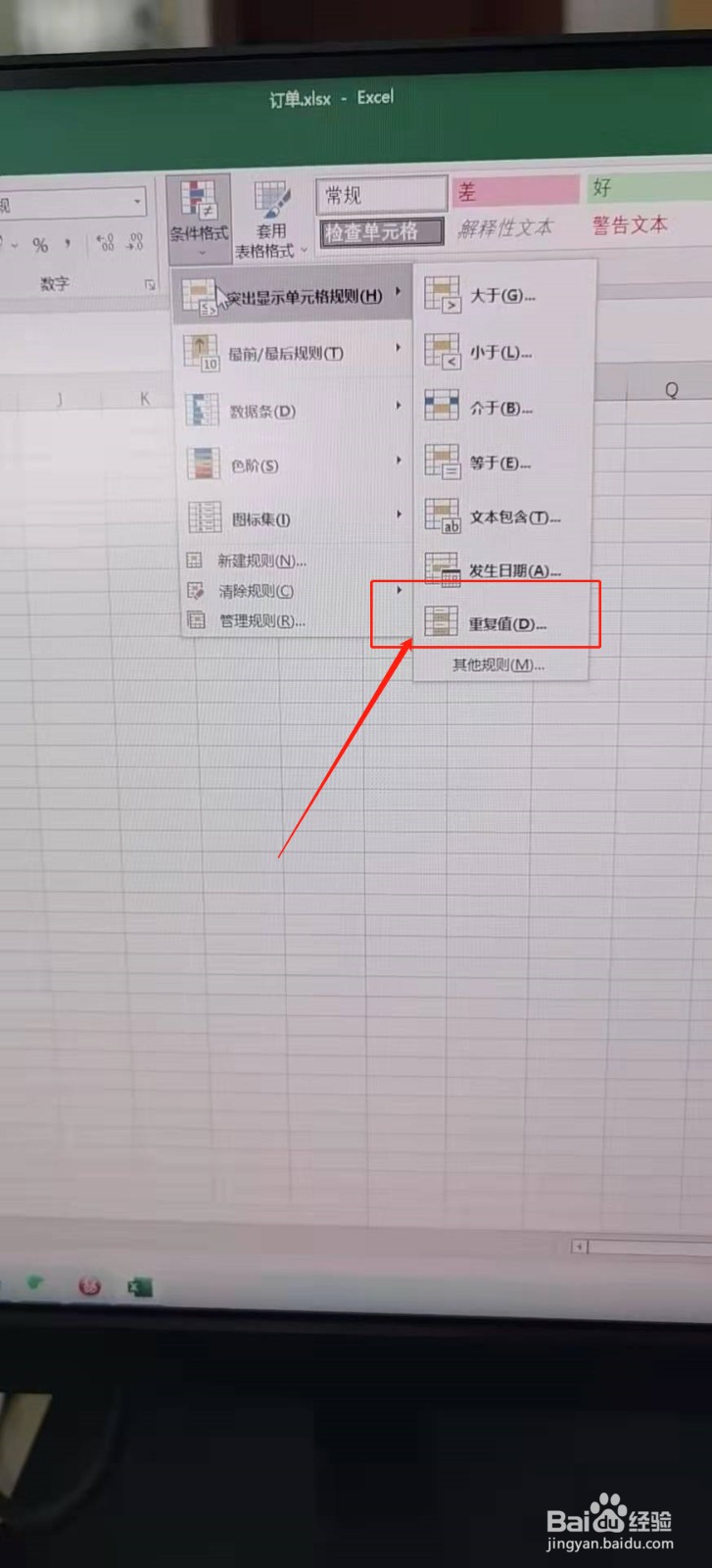
3、点击“条件格式”,然后找到“突出显示单元格规则”,再找到“重复值”。
如何将表格中相同数据筛选并归总

如何将表格中相同数据筛选并归总

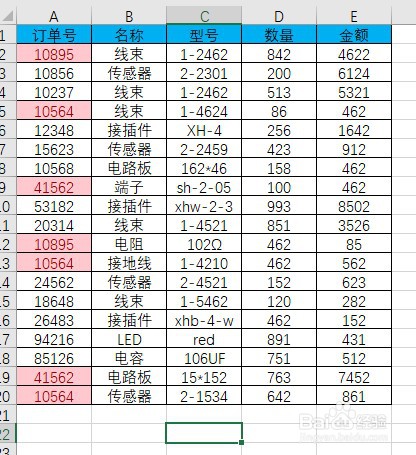
4、会出现一个对话框,点击“确定”,就会看到重复的会显示红色。

如何将表格中相同数据筛选并归总

如何将表格中相同数据筛选并归总

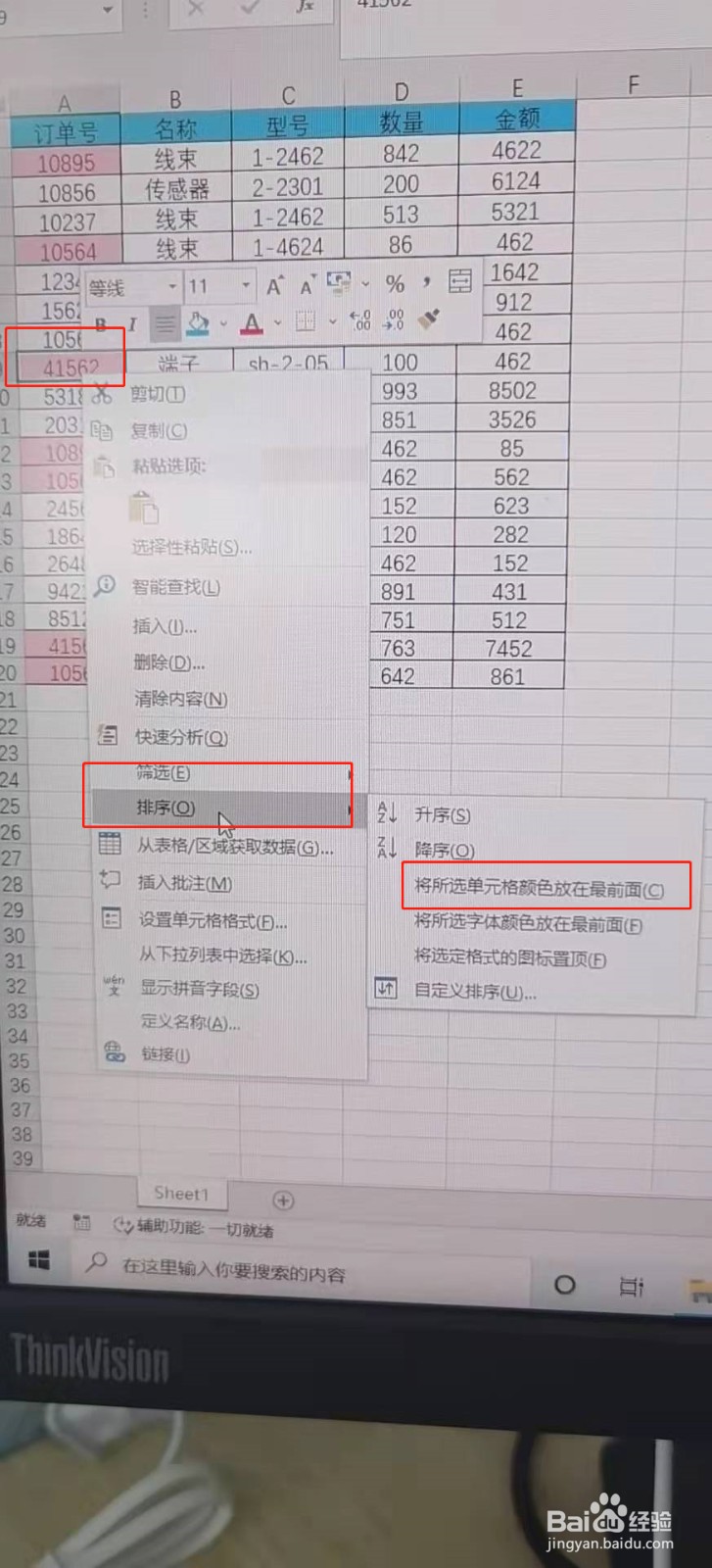
5、任意选中红色单元格,点击右键,然后点击“排序”,再选择“将所选单元格颜色放在最前面”,红色单元格的就会集中到前面。
如何将表格中相同数据筛选并归总

如何将表格中相同数据筛选并归总

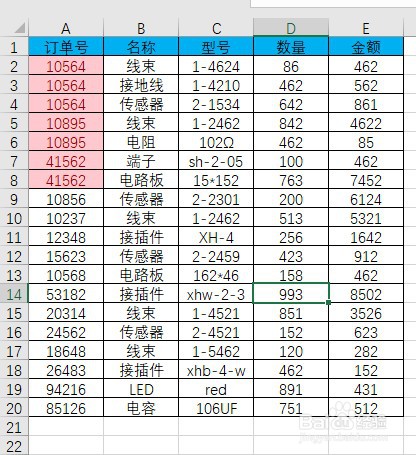
6、我们选中所有红色单元格所在行,点击右键,找到“排序”,选择“升序或者降序”都可以,然后就会将相同订单号的排列到一起,便于我们查看。

如何将表格中相同数据筛选并归总

如何将表格中相同数据筛选并归总

  • excel怎么筛选重复的内容并排列到一起
  • excel中如何筛选出重复数据并整合在一起
  • Excel表格怎么汇总相同项?
  • 表格怎么合并重复内容
  • 怎么把重复项的数据整合
  • 热门搜索
    途锐怎么样 奥奇传说精灵大全 蜂蜡怎么吃 大蒜的腌制方法 好吃的东西 怎么煮元宵 胖头鱼怎么做好吃 白带像豆腐渣怎么回事 鲶鱼怎么做好吃 过敏性鼻炎治疗方法