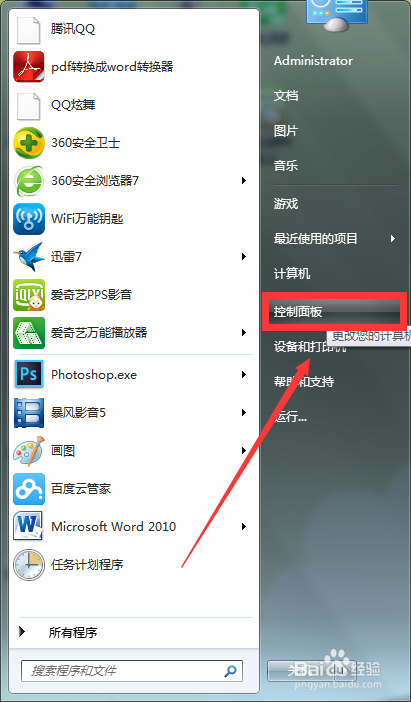
1、点击开始按钮,找到【控制面板】后点击进入。
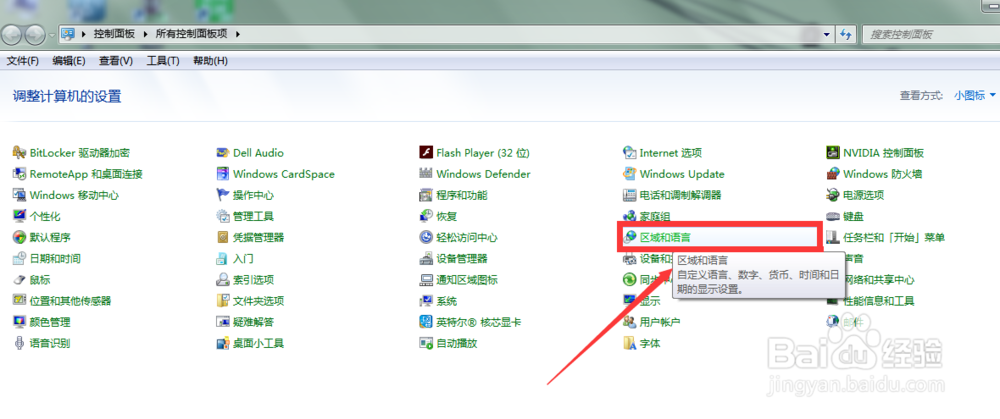
2、在所有控制面板项中,点击【区域和语言】选项。
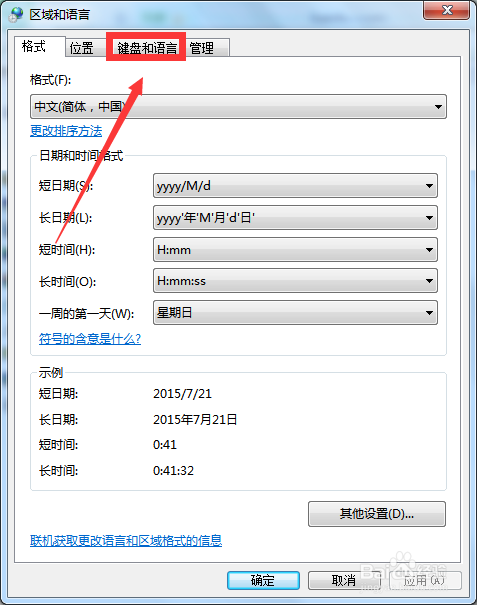
3、进入区域与语言对话框后,点击【键盘和语言】。
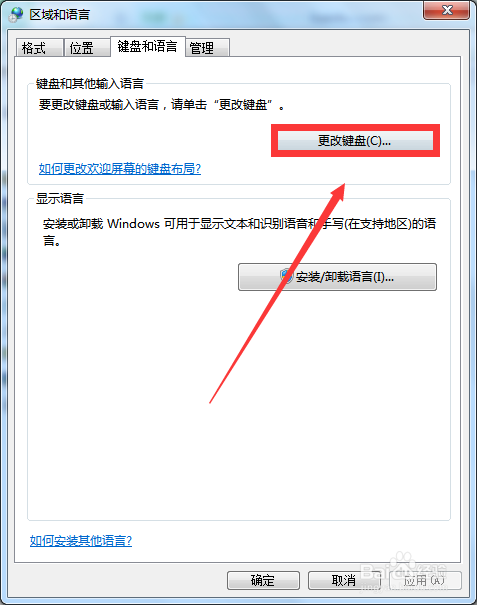
4、在键盘和语言对话框内,点击【更改键盘】,进入文本服务和输入语言对话框。
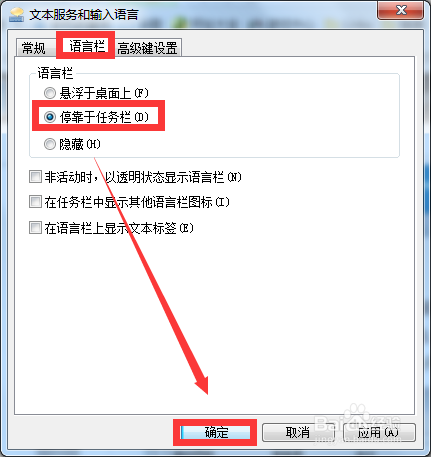
5、在接着出现的文本服务和输入语言对话框内点击【语言栏】选项,并同时对【停靠于任务栏】进行点选,点选完毕后点击【确定】。
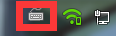
6、退回到桌面上后,我们就会发现,消失的语言栏神奇地再现了!小伙伴们再也不用纠结打字问题了!
时间:2026-04-26 06:07:33
1、点击开始按钮,找到【控制面板】后点击进入。
2、在所有控制面板项中,点击【区域和语言】选项。
3、进入区域与语言对话框后,点击【键盘和语言】。
4、在键盘和语言对话框内,点击【更改键盘】,进入文本服务和输入语言对话框。
5、在接着出现的文本服务和输入语言对话框内点击【语言栏】选项,并同时对【停靠于任务栏】进行点选,点选完毕后点击【确定】。
6、退回到桌面上后,我们就会发现,消失的语言栏神奇地再现了!小伙伴们再也不用纠结打字问题了!
