VISITO教程5-VISIO如何进行页面设置和预览打印

 时间:2026-04-24 09:33:23

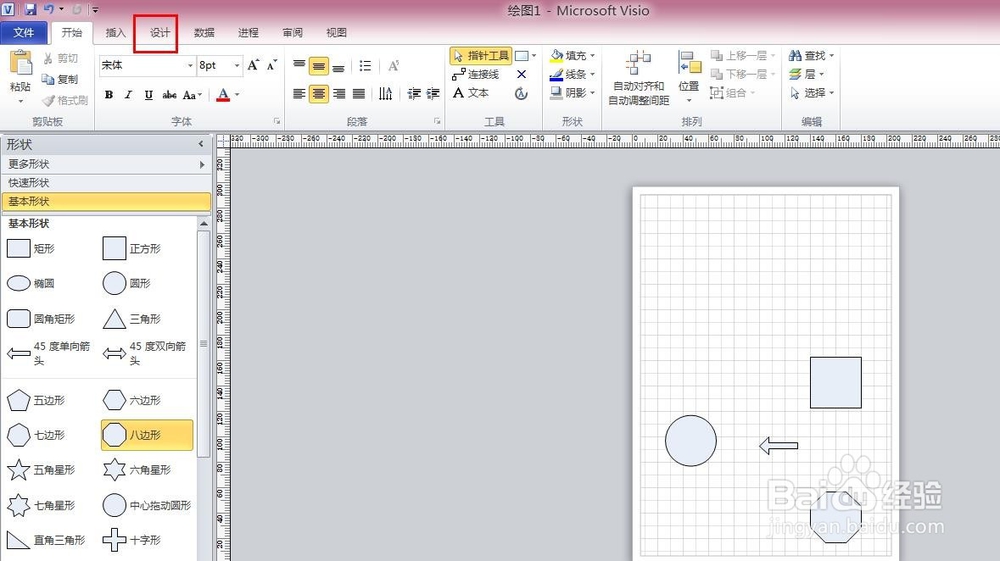
1、首先我们先学习一下怎样设置纸张的方向和大小

我们进入了界面之后,我们需要点击设计菜单栏
VISITO教程5-VISIO如何进行页面设置和预览打印

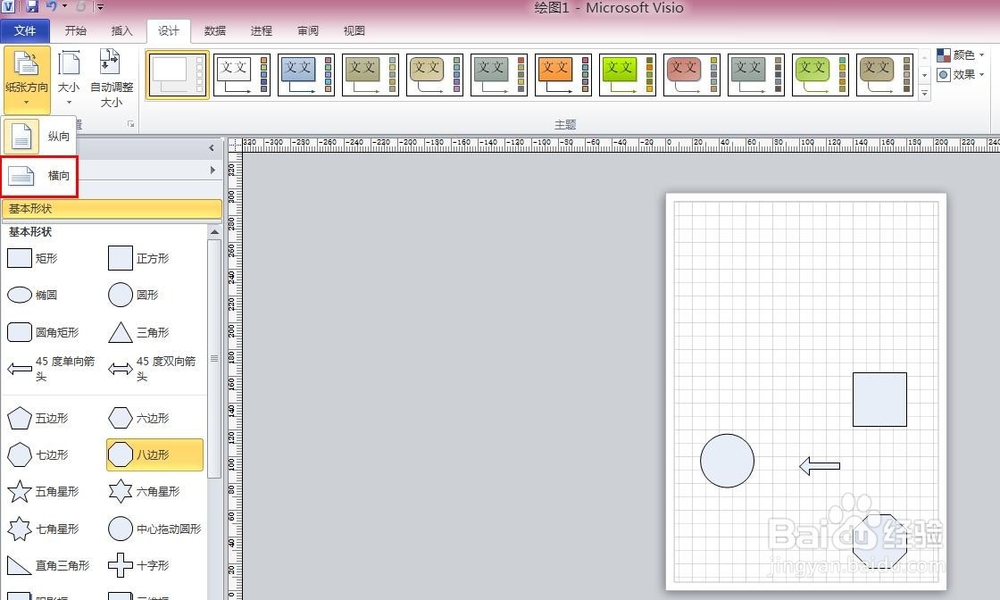
2、在设计菜单栏里面

我们点击纸张方向

可以把我们的纸张设置成横向和竖向,这有条于我们设置绘图
VISITO教程5-VISIO如何进行页面设置和预览打印

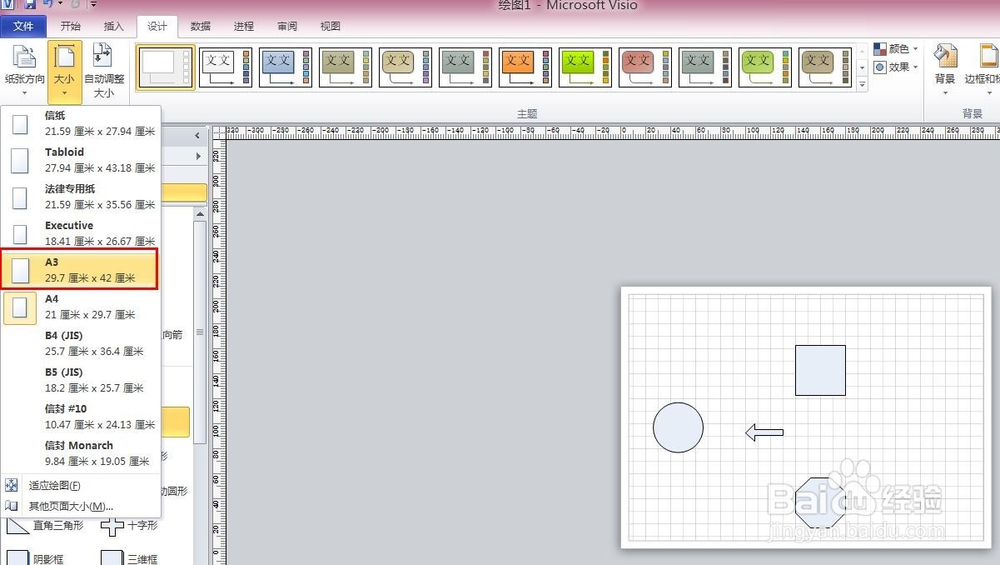
3、如果我们在设计中点击大小

我们可以设置纸张的大小,一般原来是A4的大小,我们可以设置成A3这样方便于后续的打印
VISITO教程5-VISIO如何进行页面设置和预览打印

VISITO教程5-VISIO如何进行页面设置和预览打印

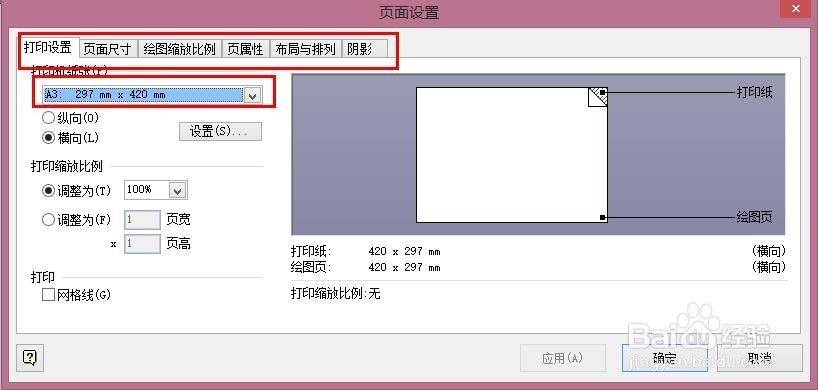
4、在设计菜单里面有一个隐藏的菜单,我们移动鼠标到那个那个位置

会出现快捷键的介绍,我们可以直接用快捷键也能进入,在进入的界面中可以进行纸张等多个维度的设置

VISITO教程5-VISIO如何进行页面设置和预览打印

VISITO教程5-VISIO如何进行页面设置和预览打印

5、接下来再介绍一下如何进行打印预览

我们点击文件,选择打印,再选持打印预览,这样可以看到打印的效果

VISITO教程5-VISIO如何进行页面设置和预览打印

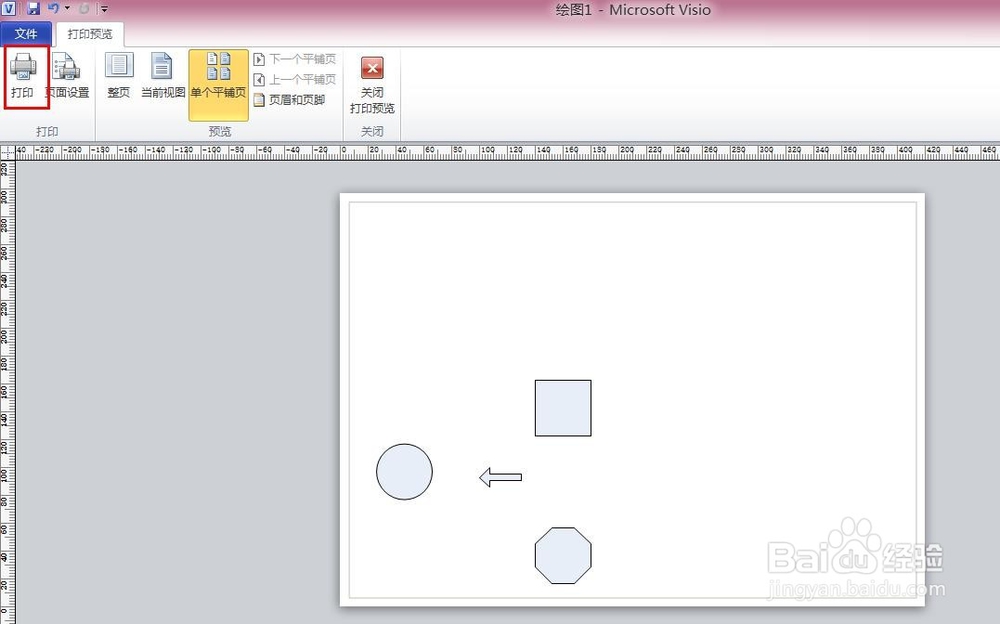
6、如果觉得预览没有问题

可以在预览界面点击左上的打印,这样就直接可以打印了

注意是之前要设置好打印机的设置
VISITO教程5-VISIO如何进行页面设置和预览打印

  • 用友T3安装教程
  • 如何在Excel VBA中设置GetOpenFilename的参数
  • Delphi怎么调用dll
  • 易语言怎么使用ocx控件(条形码)
  • 战网怎么切换显示语言
  • 热门搜索
    无线路由器密码 早上吸引朋友圈的句子 casio手表怎么样 如何提高英语 手机如何恢复出厂设置 杨梅吃多了会怎么样 贵州省内旅游 世界杯在哪里举行 中国到底怎么了 老师发朋友圈说说大全