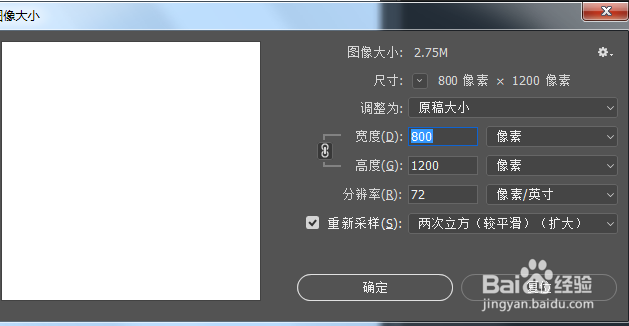
1、新建一个800X1200像素的图层,背景填充为黑色。
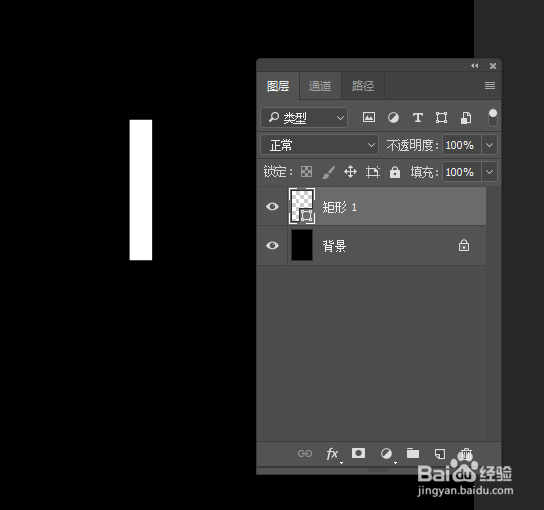
2、画一个长方形条。
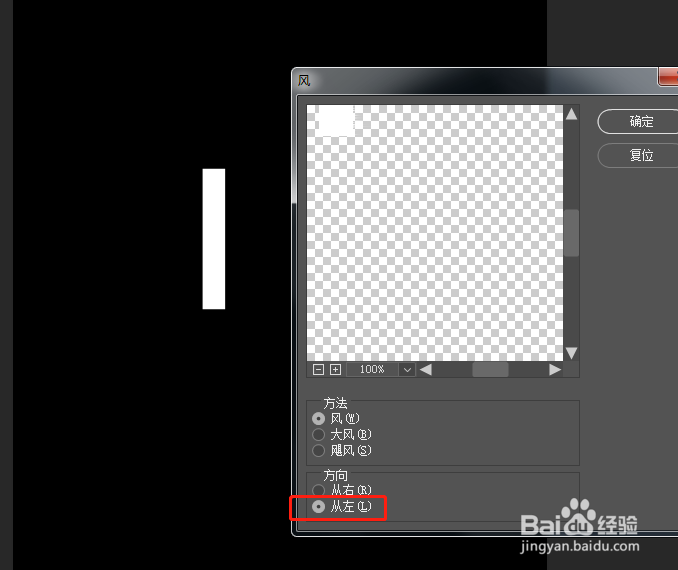
3、执行滤镜下的风格化,方向从左吹
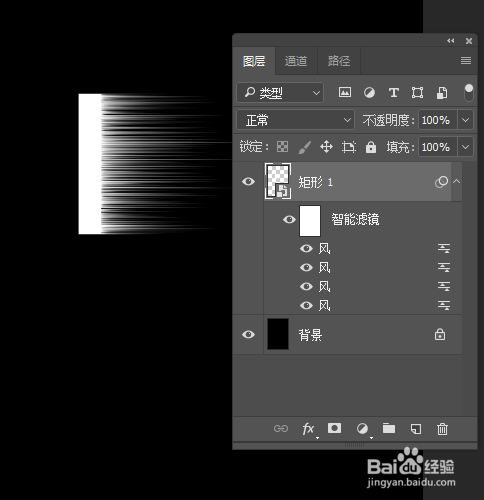
4、风执行四次左右就差不多了。
5、格式化图层,然后进行自由变换变形调整。
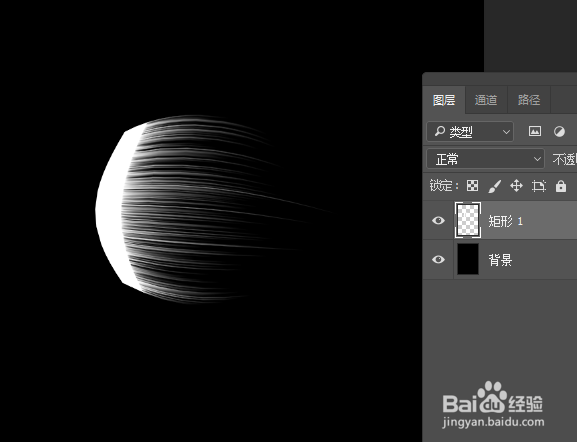
6、CTRL+J复制并旋转排列以下花形。得到以下效果。

7、这时候我们要上一下色,所以我们在花朵上方新建图层,建立剪切蒙版。
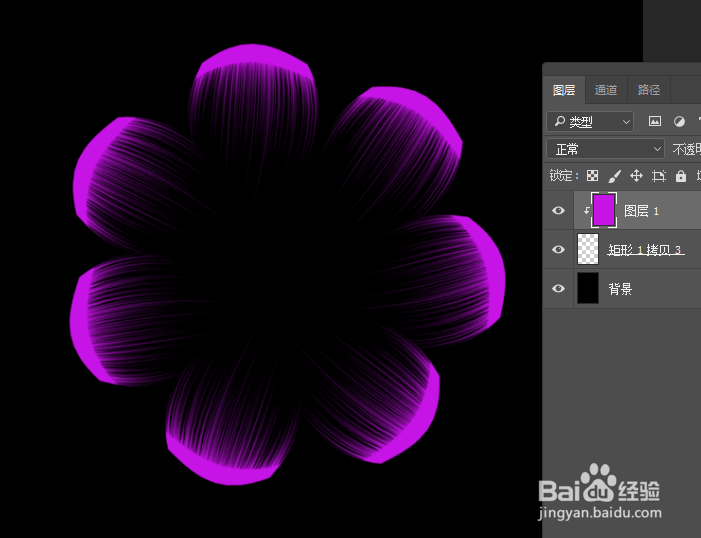
8、将图层1再复制一层,缩小置顶层,同样新建一个图层填充颜色,建立剪切蒙版。就得到以下效果。
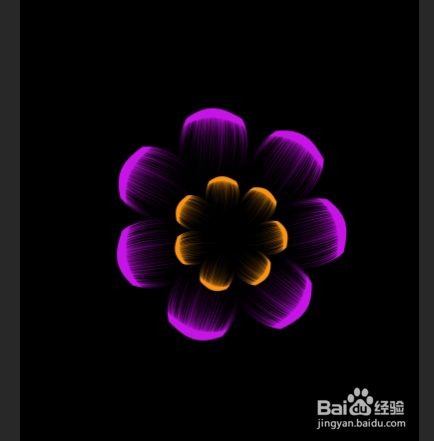
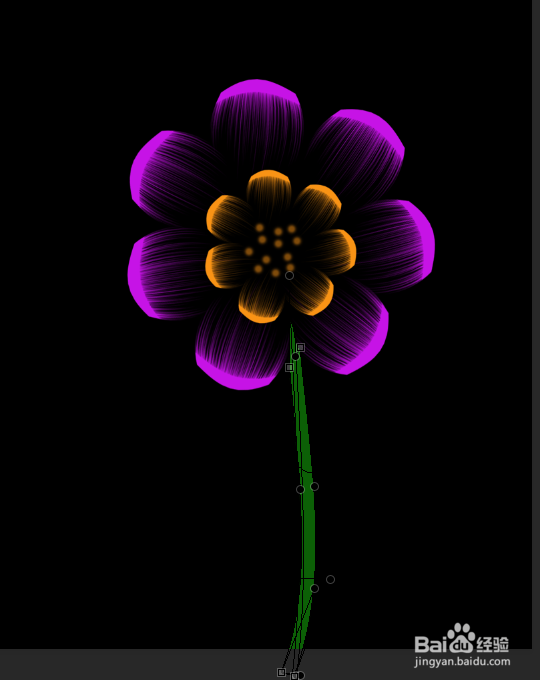
9、最后,再画一个花枝,还可以在花中心加点花芯更加生动。
时间:2026-04-26 21:23:51
1、新建一个800X1200像素的图层,背景填充为黑色。
2、画一个长方形条。
3、执行滤镜下的风格化,方向从左吹
4、风执行四次左右就差不多了。
5、格式化图层,然后进行自由变换变形调整。
6、CTRL+J复制并旋转排列以下花形。得到以下效果。
7、这时候我们要上一下色,所以我们在花朵上方新建图层,建立剪切蒙版。
8、将图层1再复制一层,缩小置顶层,同样新建一个图层填充颜色,建立剪切蒙版。就得到以下效果。
9、最后,再画一个花枝,还可以在花中心加点花芯更加生动。
