韩博士教你如何一键重装win10系统

 时间:2026-04-22 00:03:07

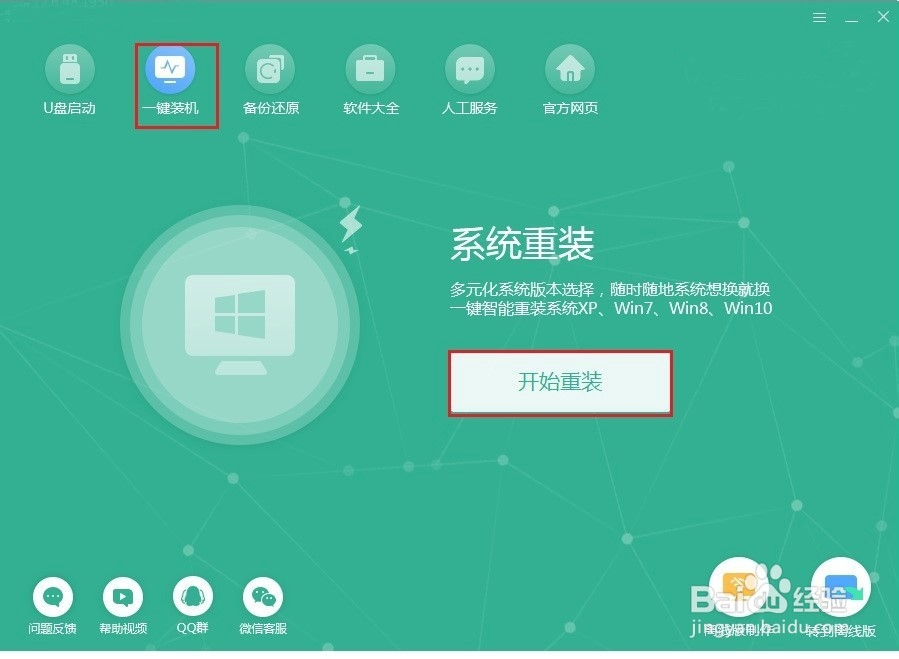
1、提前关闭所有的杀毒软件,栗注随后在界面中点击“一键装机”下的“开始重装”。
韩博士教你如何一键重装win10系统

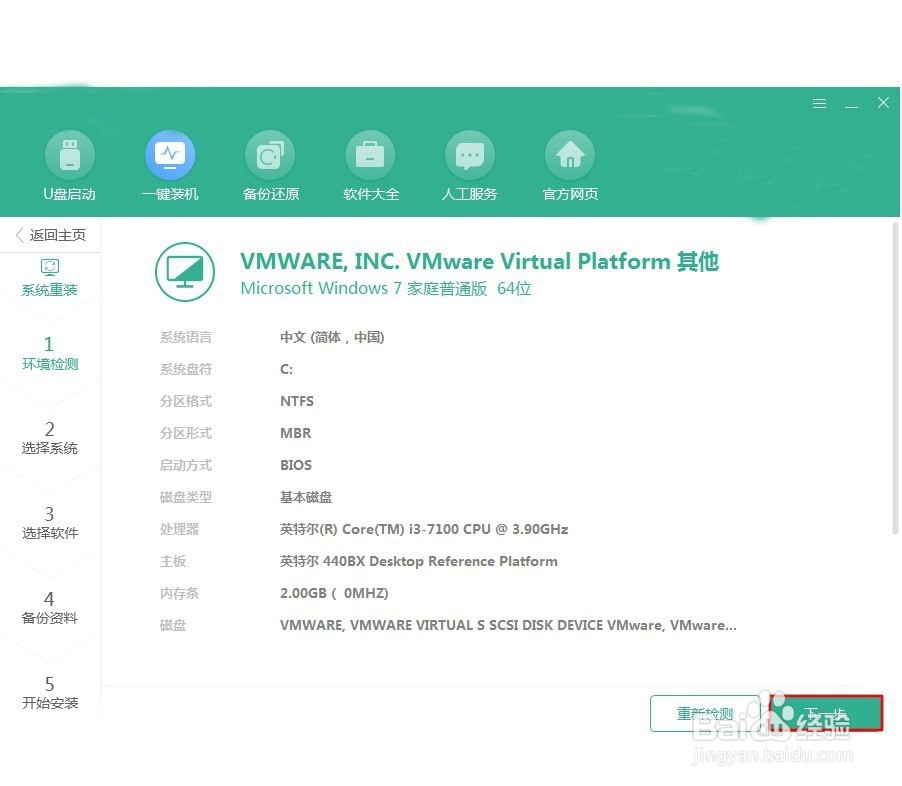
2、在以下界面中点击“下一步”继续操作。

韩博士教你如何一键重装win10系统

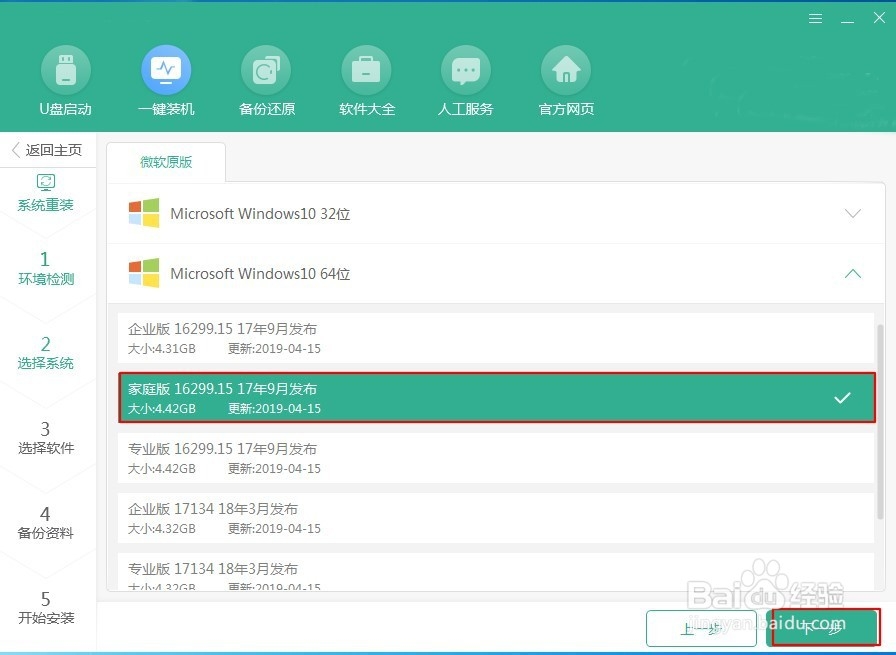
3、选择需要安装的系统文件,最后点击“下一步”。

韩博士教你如何一键重装win10系统

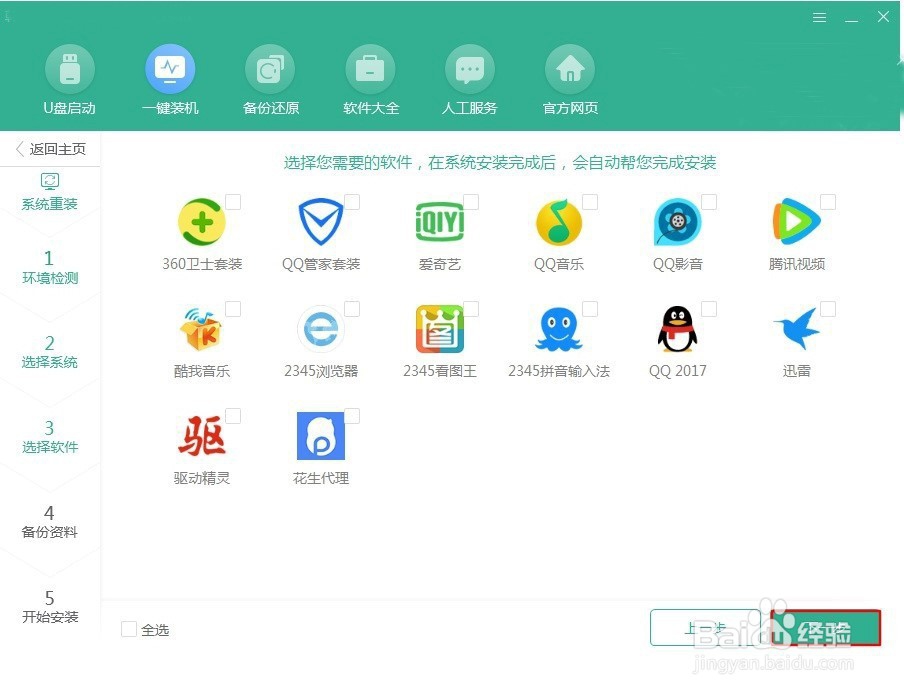
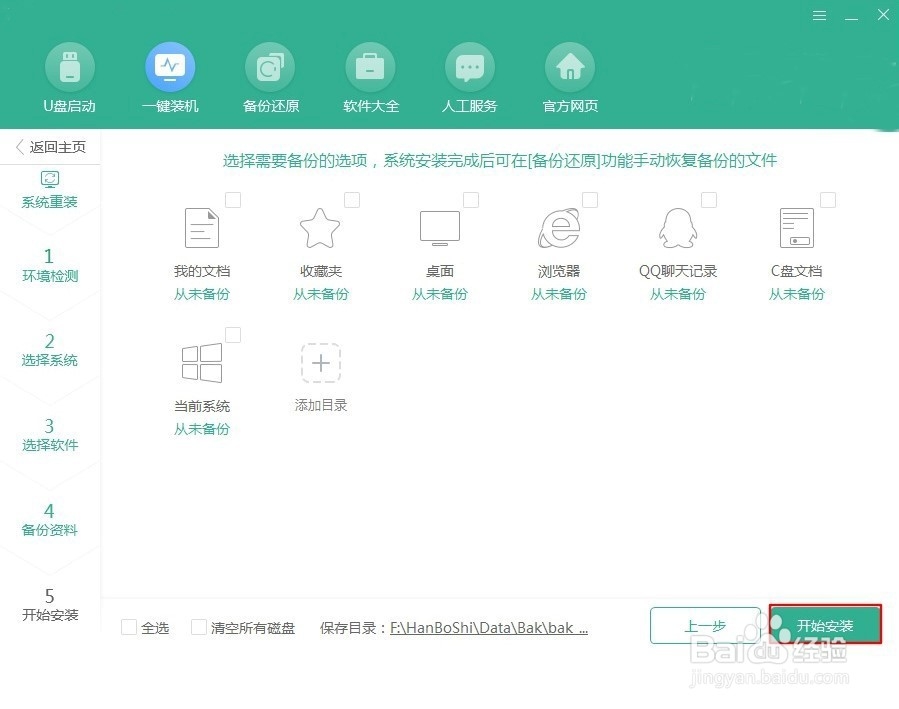
4、根据自己需要勾选软件和文件进行备份,最后点击“开始安装”。

韩博士教你如何一键重装win10系统

韩博士教你如何一键重装win10系统

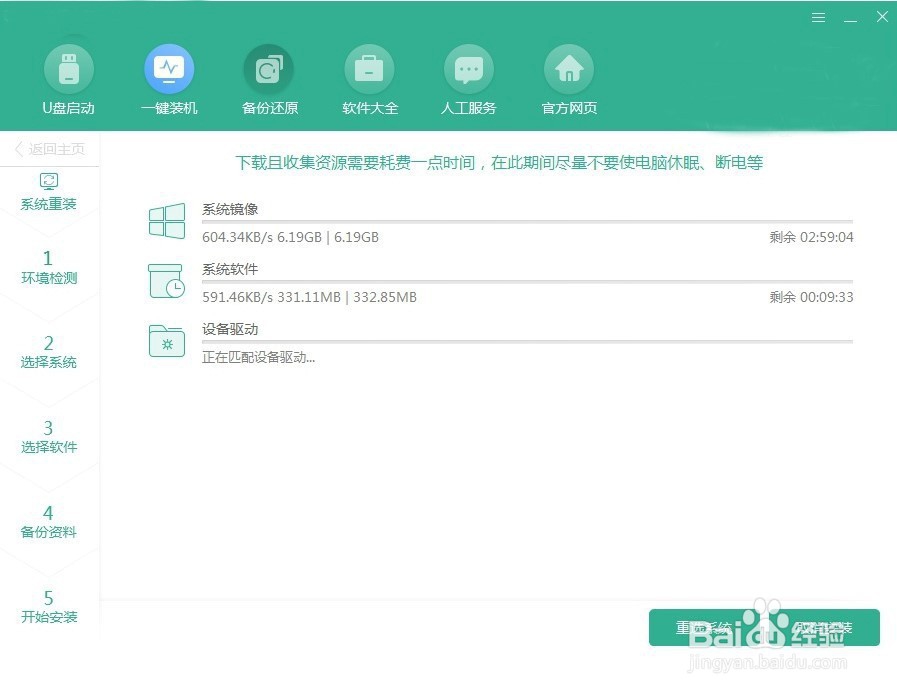
5、电脑进入下载系统文件的状态,此过程无需操作。

韩博士教你如何一键重装win10系统

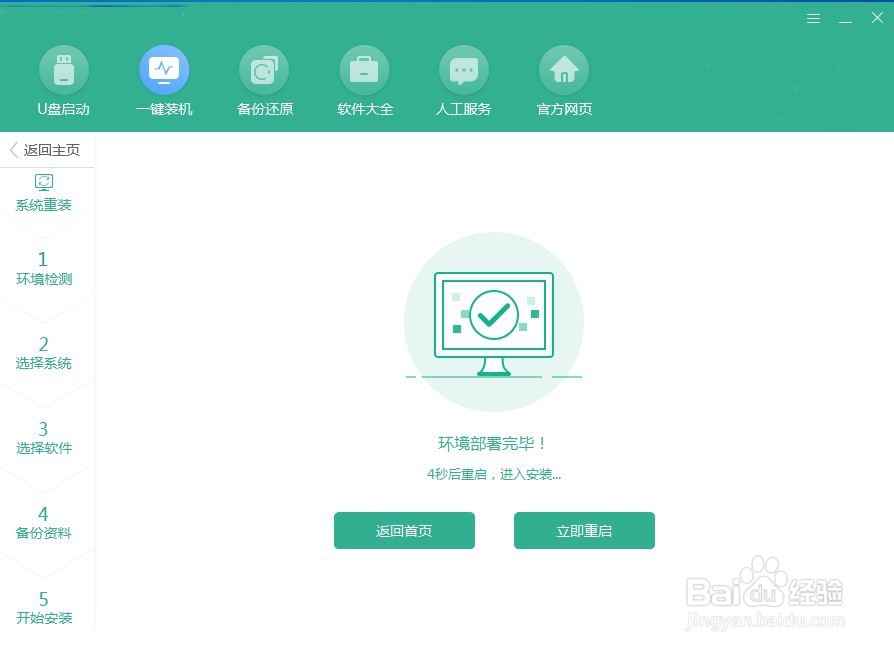
6、等待一段时间后win10系统文件下载成功,直接点击“立岔杰盆即重启”电脑。
韩博士教你如何一键重装win10系统

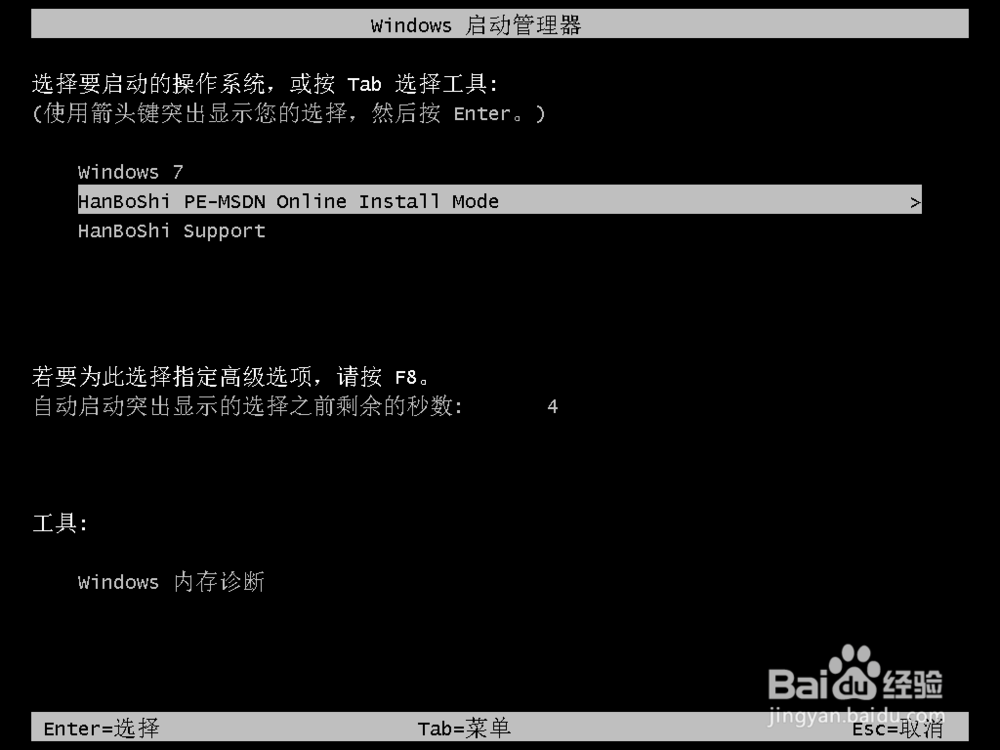
7、电脑重启之后,直接选择PE模式回车进入即可。

韩博士教你如何一键重装win10系统

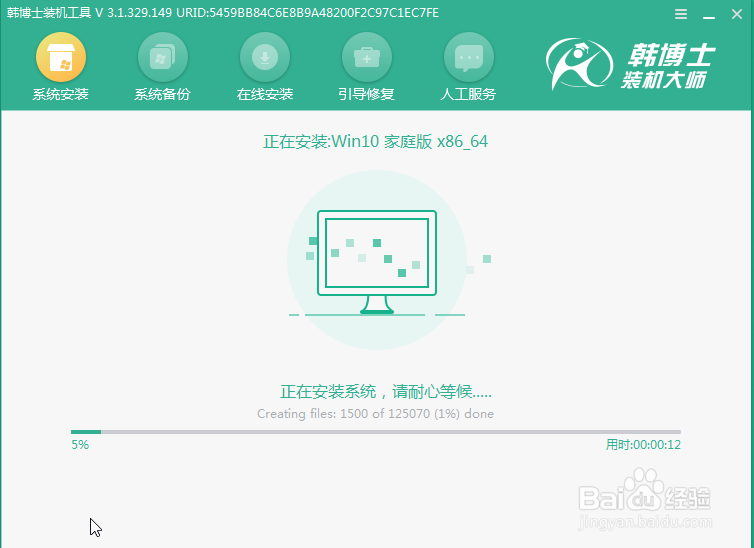
8、电脑开始安装win10系统。

韩博士教你如何一键重装win10系统

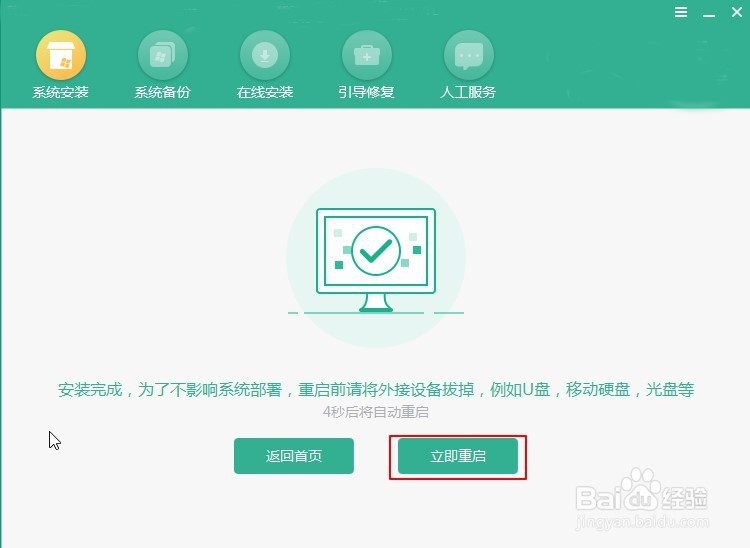
9、经过一段时间后win10系统成功安装,再次裹边点击“立即重启”电脑。

韩博士教你如何一键重装win10系统

10、电脑直接进入win10桌面,此时电脑成功重装win10系统。

韩博士教你如何一键重装win10系统

  • win7系统报硬盘参数错误的解决方法
  • 电脑玩原神需要什么配置
  • win10怎么查看存储控制器的事件?
  • 英雄联盟终极皮肤大元素使拉克丝获得方法介绍
  • 原神怎么将渲染精度设为低
  • 热门搜索
    瑜伽教练证怎么考 左胸口疼是怎么回事 羊肉片怎么做好吃 volte怎么关闭 电脑图标怎么变小 ai怎么画虚线 怎么吹笛子 二手房怎么贷款 坐便堵了怎么疏通 我的世界木门怎么做