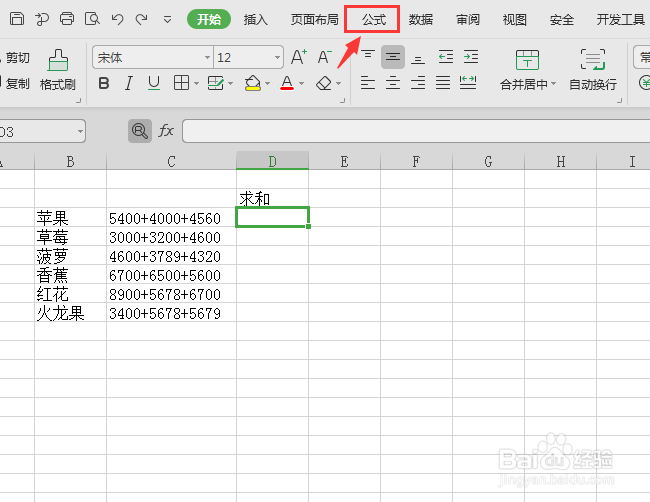
1、打开excel表格,然后点击公式;
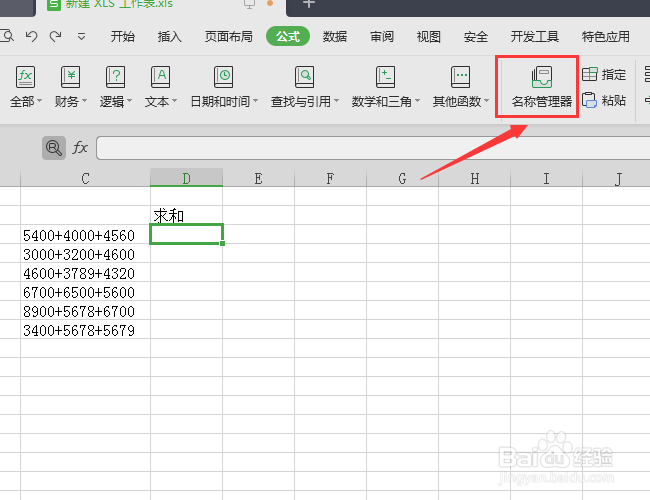
2、之后在公示里面,点击任务管理器;
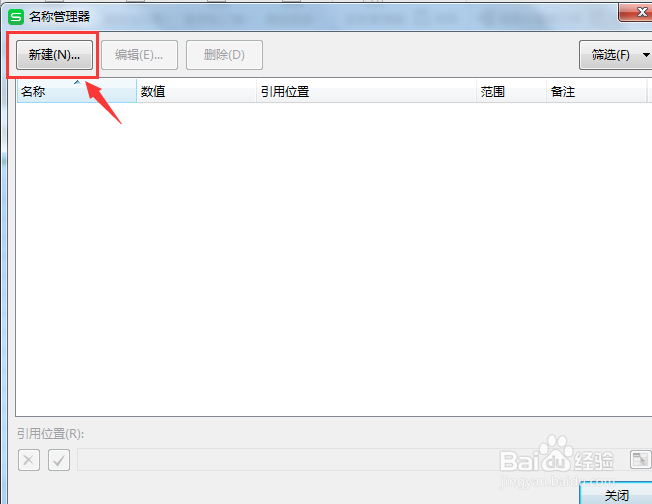
3、下一步在任务管理器,点击新建;
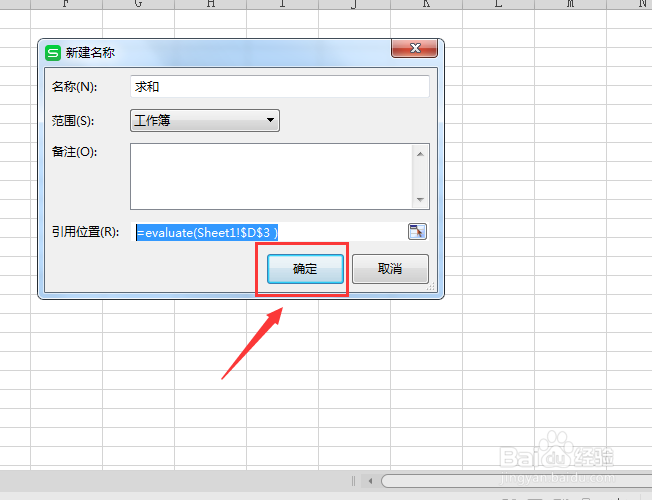
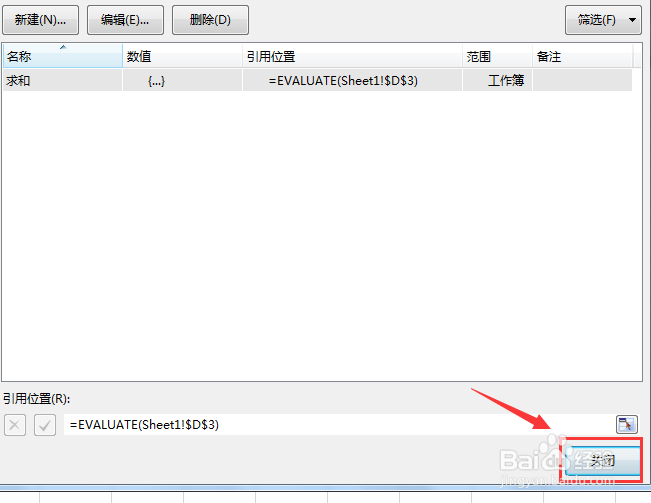
4、进入新建名称,名称后面输入:求和,然后在引用位置后面输入=evaluate(Sheet1!$D$3 )表格要计算单元格所在位置,点击确定;
5、下一步,点击关闭;
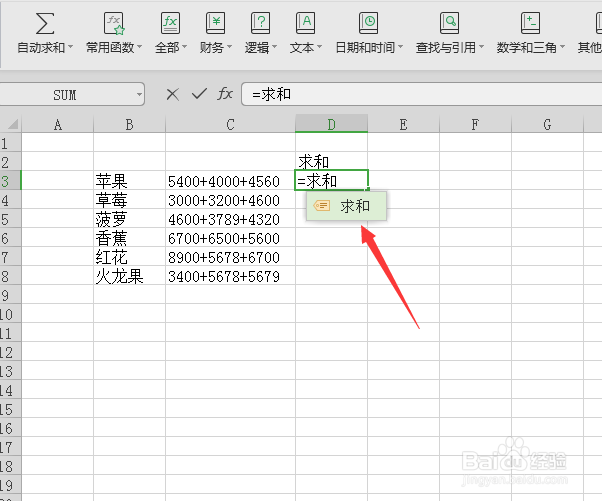
6、此时在求和下面单元格内输入=求和;
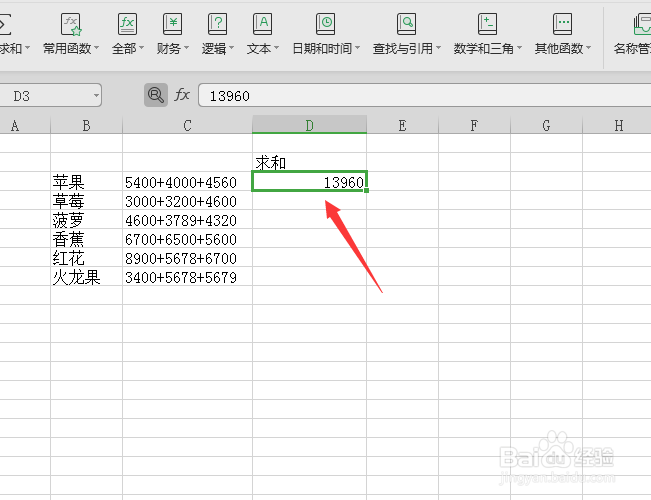
7、最后敲击enter回车键就完成了对单个单元格的求和了;
时间:2026-04-27 07:05:19
1、打开excel表格,然后点击公式;
2、之后在公示里面,点击任务管理器;
3、下一步在任务管理器,点击新建;
4、进入新建名称,名称后面输入:求和,然后在引用位置后面输入=evaluate(Sheet1!$D$3 )表格要计算单元格所在位置,点击确定;
5、下一步,点击关闭;
6、此时在求和下面单元格内输入=求和;
7、最后敲击enter回车键就完成了对单个单元格的求和了;
