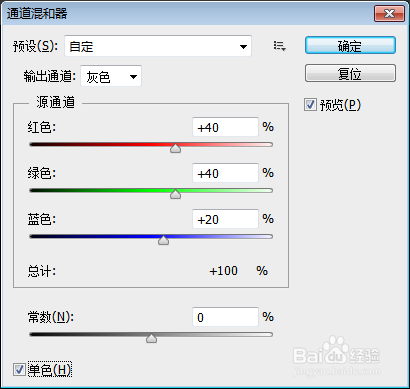
1、打开一张人物照片,复制背景层,执行图像 | 调整 | 通道混合器。
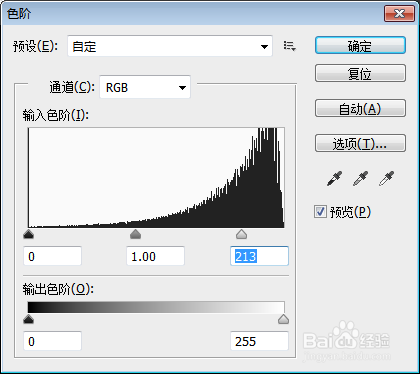
2、再执行滤镜 | 风格化 | 查找边缘,再用色阶调整一下图层。
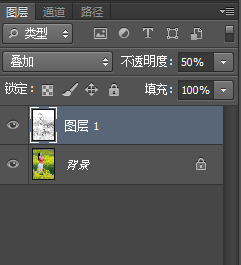
3、修改混合模式为叠加,不透明度为50%。
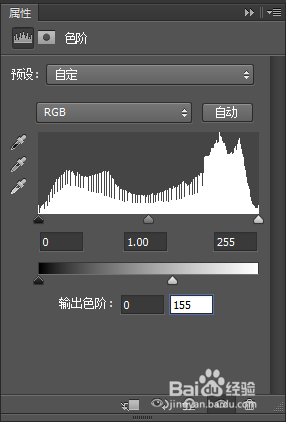
4、在背景层上添加色阶调整图层。
5、执行图像 | 调整 | 可选颜色。
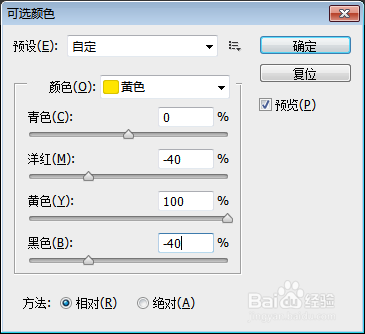
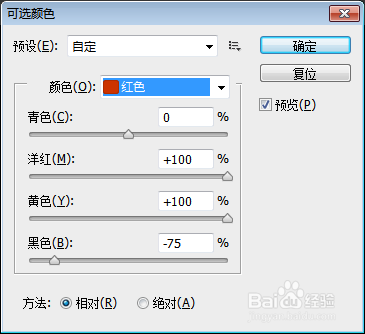
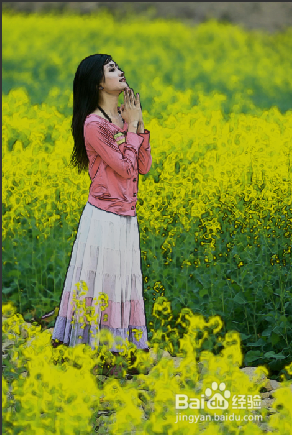
6、人物插画效果完成,如下图。
时间:2026-04-30 01:24:02
1、打开一张人物照片,复制背景层,执行图像 | 调整 | 通道混合器。
2、再执行滤镜 | 风格化 | 查找边缘,再用色阶调整一下图层。
3、修改混合模式为叠加,不透明度为50%。
4、在背景层上添加色阶调整图层。
5、执行图像 | 调整 | 可选颜色。
6、人物插画效果完成,如下图。
