ps创建剪贴蒙版怎么弄

 时间:2026-02-14 17:22:07

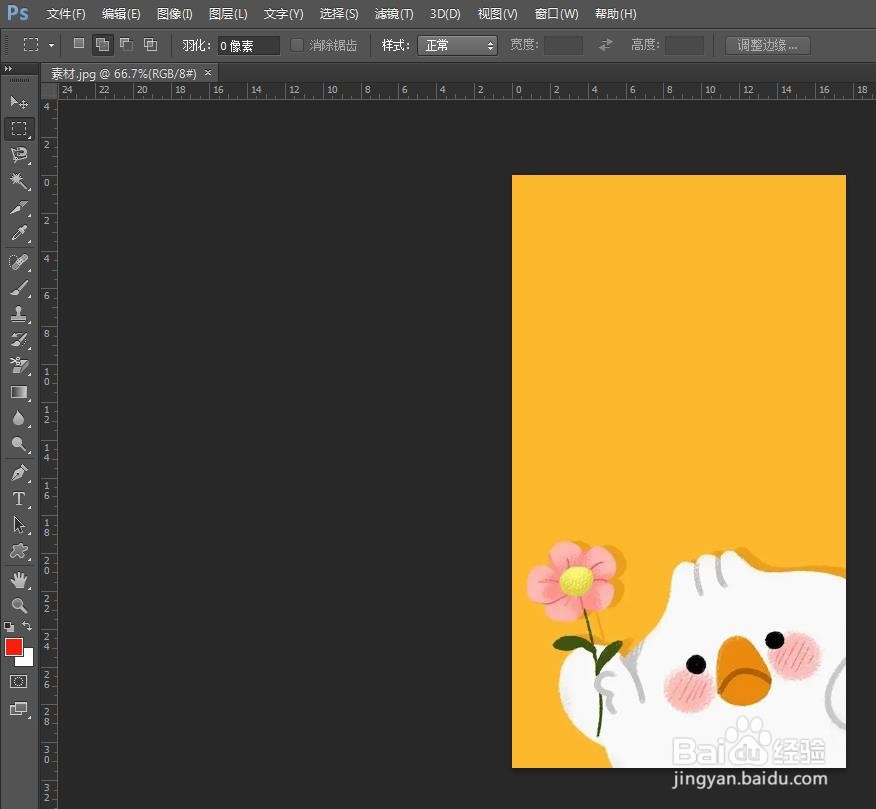
1、第一步:打开ps软件,按下快捷键Ctrl+O键,在“打开”对话框中,选择一张需要使用剪贴蒙版的图片,单击“打开”按钮。

ps创建剪贴蒙版怎么弄

ps创建剪贴蒙版怎么弄

2、第二步:用左边工具栏中的“魔棒工具”,在图片背景处单击鼠标左键,创建选区。

ps创建剪贴蒙版怎么弄

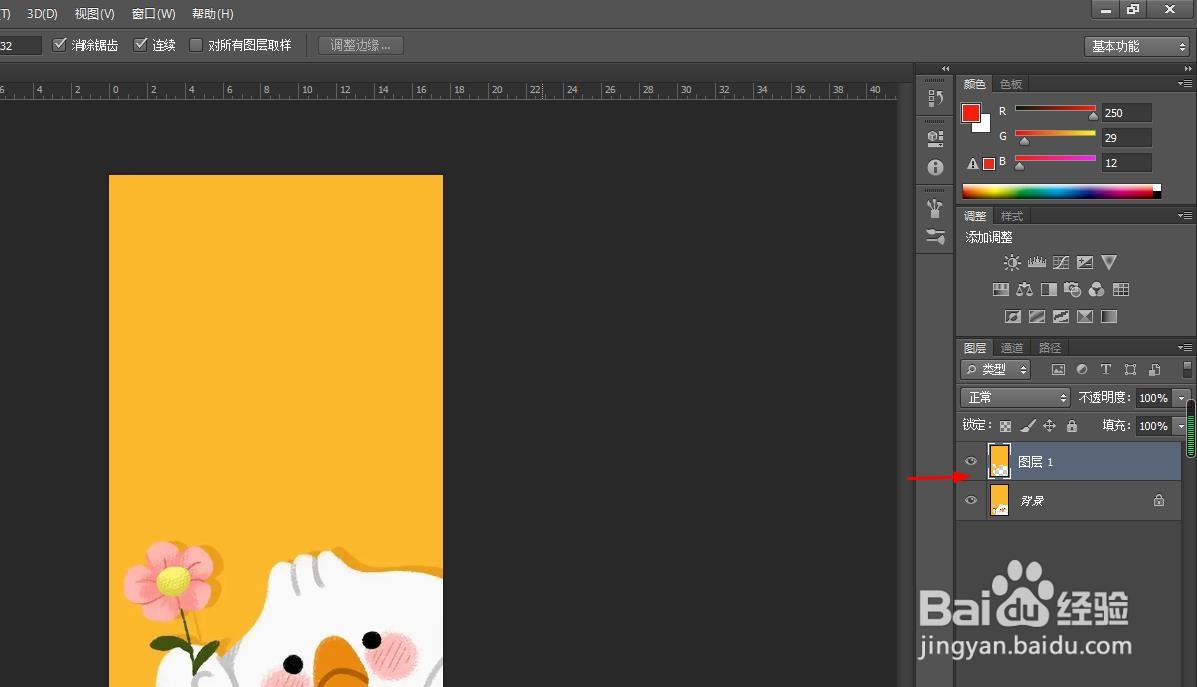
3、第三步:按下快捷键Ctrl+J键,将选区复制出来。

ps创建剪贴蒙版怎么弄

4、第四步:在菜单栏“文件”中,选择“置入”选项。

ps创建剪贴蒙版怎么弄

5、第五步:在“置入”对话框中,选择一张素材图片,单击“置入”按钮。

ps创建剪贴蒙版怎么弄

6、第六步:将置入的图片调整至可以覆盖住刚才选区的大小,单击上方工具栏中的“√”按钮。

ps创建剪贴蒙版怎么弄

7、第七步:选中图片图层,单击鼠标右键,选择“创建剪贴蒙版”选项。

ps创建剪贴蒙版怎么弄

8、如下图所示,ps中创建剪贴蒙版操作完成。

ps创建剪贴蒙版怎么弄

  • ps怎么创建剪贴蒙版
  • PS中剪切蒙版的使用方法
  • 用PS如何创建剪切蒙版?
  • ps剪贴蒙版快捷键是什么
  • ps渐变色怎么调整颜色
  • 热门搜索
    mate怎么读 鼻塞怎么快速通气 肉松怎么吃 盆腔积液是怎么引起的 合生元益生菌怎么样 简谱怎么看 酉怎么读 白癜风怎么治 胃病怎么治 鱼刺卡在喉咙怎么办