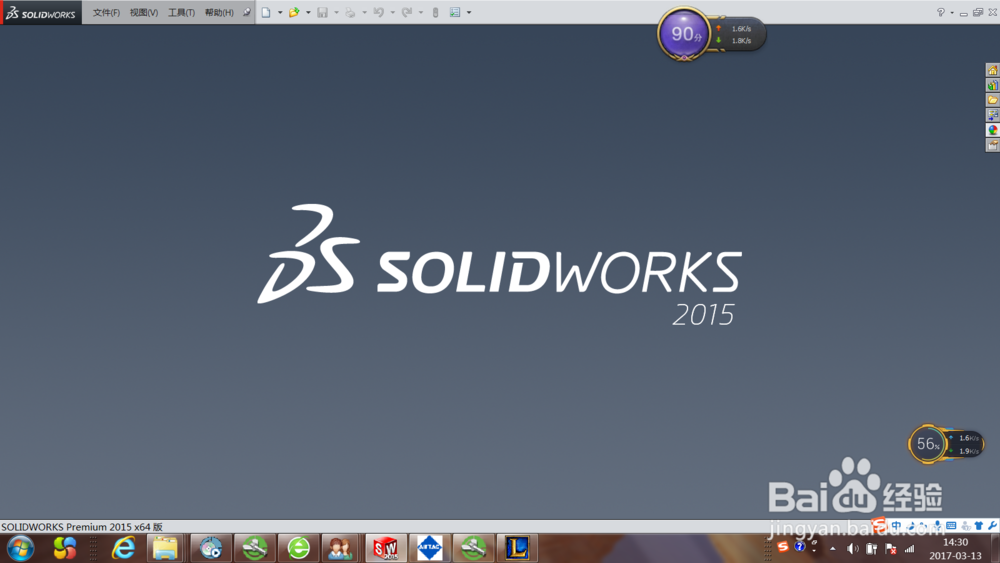
1、打开SolidWorks软件,如下图
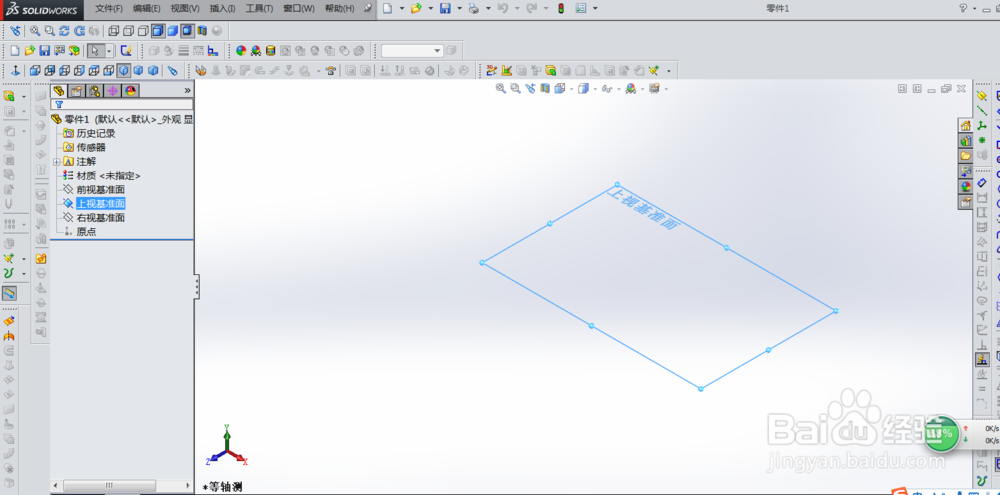
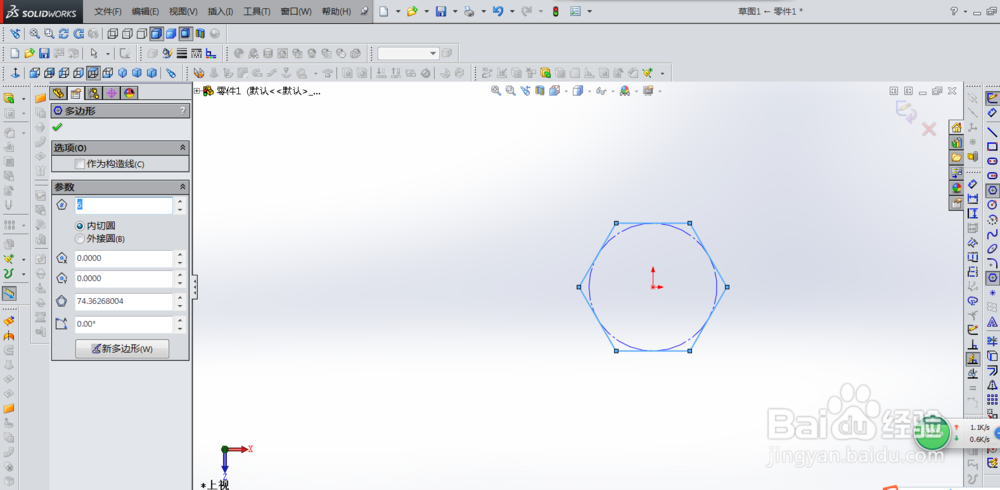
2、画出你需要做的零件,如下图,以六角钢为例,先画一根六角钢
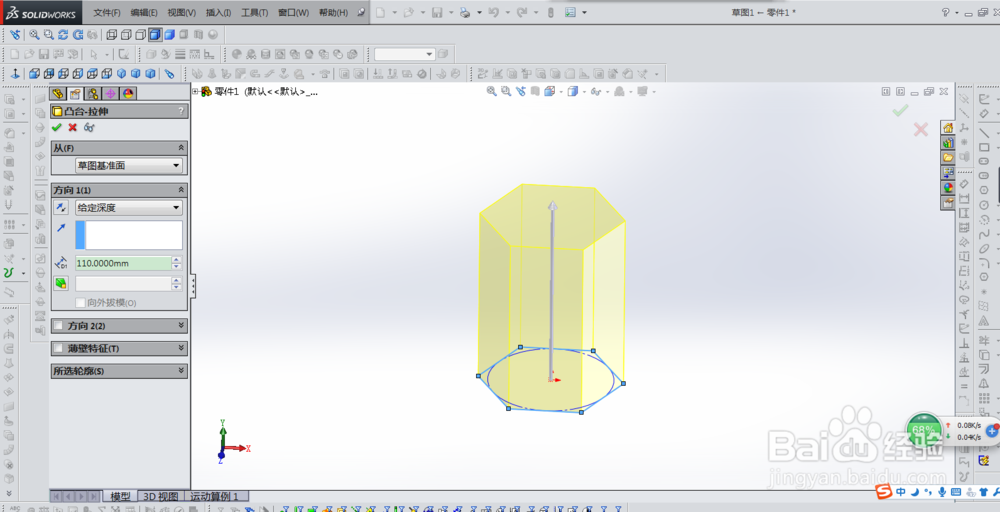
3、在六角钢的草图上拉伸,拉伸出实体,如下图
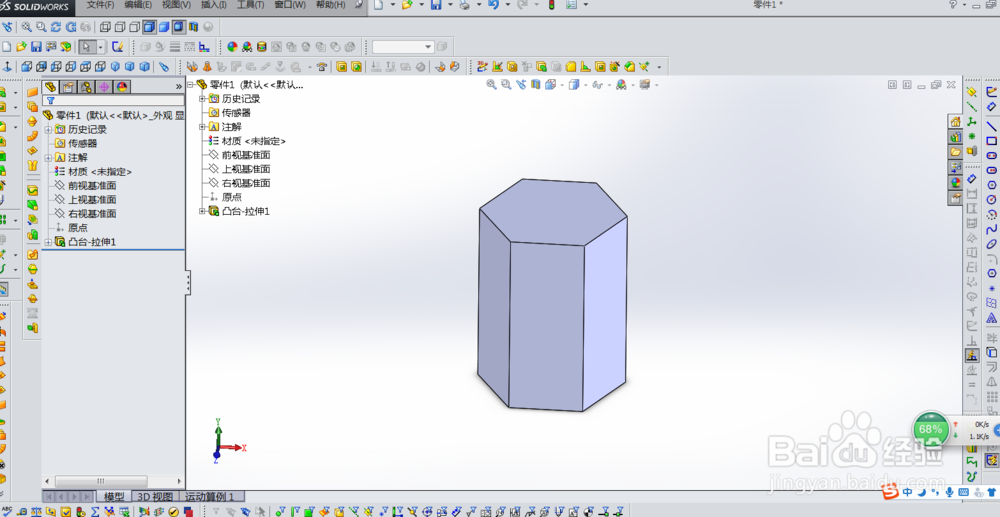
4、以六角钢的顶面中心点为需要添加螺纹孔点,添加螺纹孔,先正视端面,然后点击菜单栏上“插入”-“特征”-“孔”-“向导”,如下图
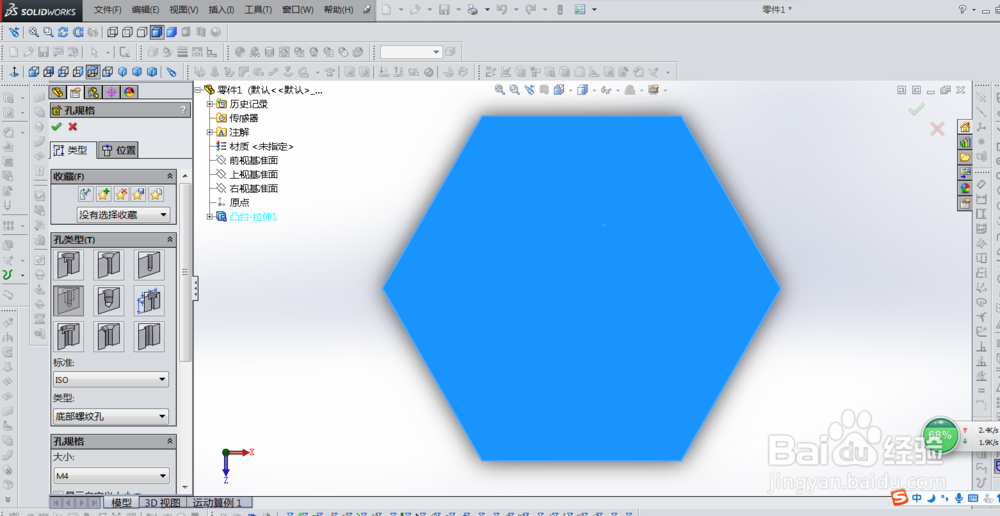
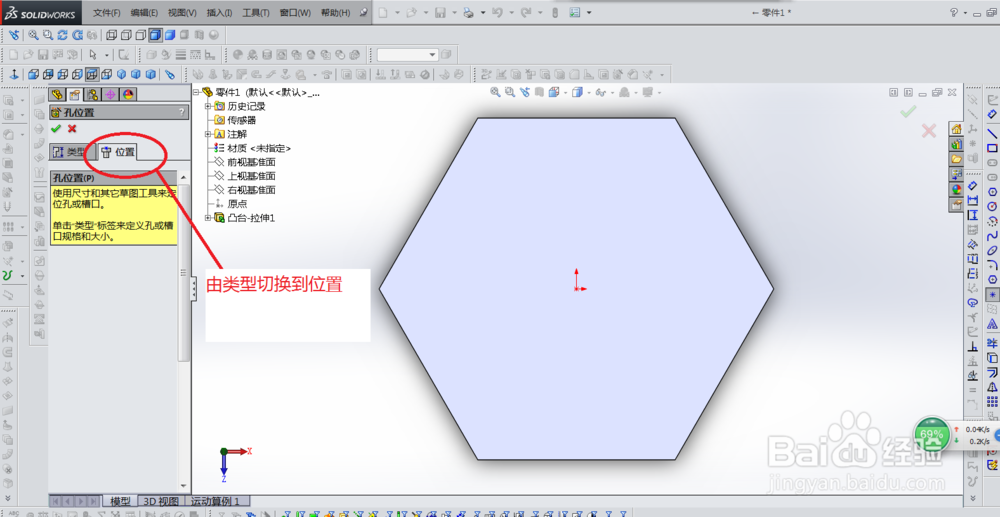
5、孔界面由“类型”切换到“位置”
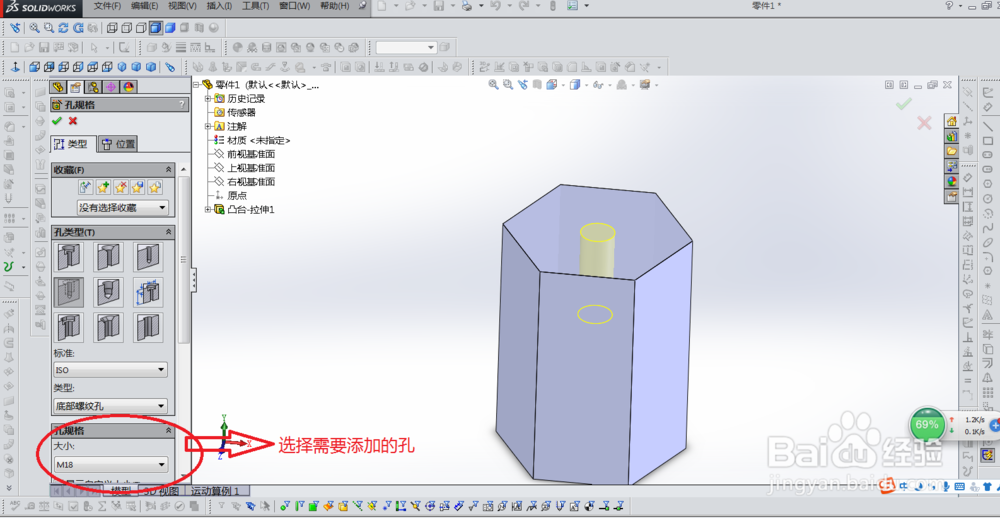
6、选好需要添加的螺纹孔,并完成相应的参数选择,点击确定,完成对螺纹孔的添加
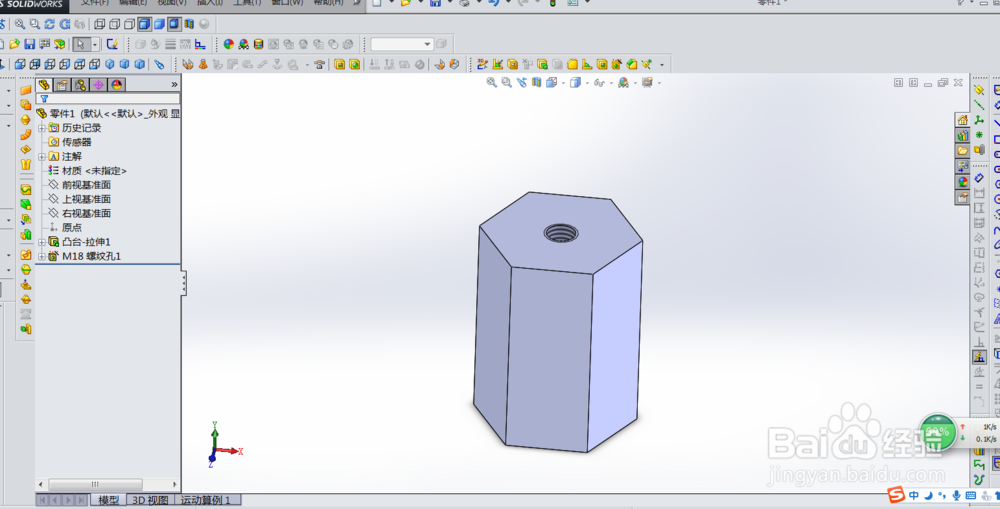
7、从剖面来看一下这个螺纹孔

时间:2026-05-02 18:28:36
1、打开SolidWorks软件,如下图
2、画出你需要做的零件,如下图,以六角钢为例,先画一根六角钢
3、在六角钢的草图上拉伸,拉伸出实体,如下图
4、以六角钢的顶面中心点为需要添加螺纹孔点,添加螺纹孔,先正视端面,然后点击菜单栏上“插入”-“特征”-“孔”-“向导”,如下图
5、孔界面由“类型”切换到“位置”
6、选好需要添加的螺纹孔,并完成相应的参数选择,点击确定,完成对螺纹孔的添加
7、从剖面来看一下这个螺纹孔
