CAD怎么把粗线变细

 时间:2026-02-13 09:24:10

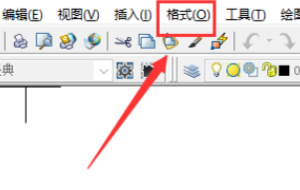
1、首先我们点击工具栏上面的格式。

CAD怎么把粗线变细

2、然后再下拉框当中选择线宽。

CAD怎么把粗线变细

3、然后我们选择好线宽,点击确定,这样我们的线宽就修改好了。

CAD怎么把粗线变细

4、但我们会发现, 我们绘制的线条是一样宽的, 这是上面所说的 CAD 不显示线宽默认情况下。如果我们想直观地看到线条的厚度, 我们需要设置显示线宽。

CAD怎么把粗线变细

5、让我们点击工具栏上的格式, 然后选择线条宽度。在这里, 我们单击 "显示线条宽度", 然后单击 "确定"。

CAD怎么把粗线变细

6、使我们的线宽显示, 我们可以发现2个线段显示是不一样的。

CAD怎么把粗线变细

7、如果我们需要更改已绘制的线条的粗细, 我们将选择所绘制的线条, 然后单击右上角的线条粗细。

CAD怎么把粗线变细

  • cad线的粗细怎么调没变化?
  • cad图层颜色怎么改
  • cad线条粗细如何改?
  • cad怎么导入图片
  • AutoCAD图形找不到怎么办
  • 热门搜索
    木瓜的作用与功效 蚕豆的功效与作用禁忌 驼奶的功效与作用 初中物理知识点总结 什么什么什么目 南北杏的功效与作用 幼儿园安全教育知识 我的什么作文600字 安踏运动裤 黑米的功效与作用