怎么在wps演示中插入一个“圆柱形”图形

 时间:2026-02-13 01:03:55

1、新建一篇wps演示。如下图:

怎么在wps演示中插入一个“圆柱形”图形

2、点击wps演示中的“插入”工具栏。如下图:

怎么在wps演示中插入一个“圆柱形”图形

3、在wps演示“插入”工具栏中选择“形状”。如下图:

怎么在wps演示中插入一个“圆柱形”图形

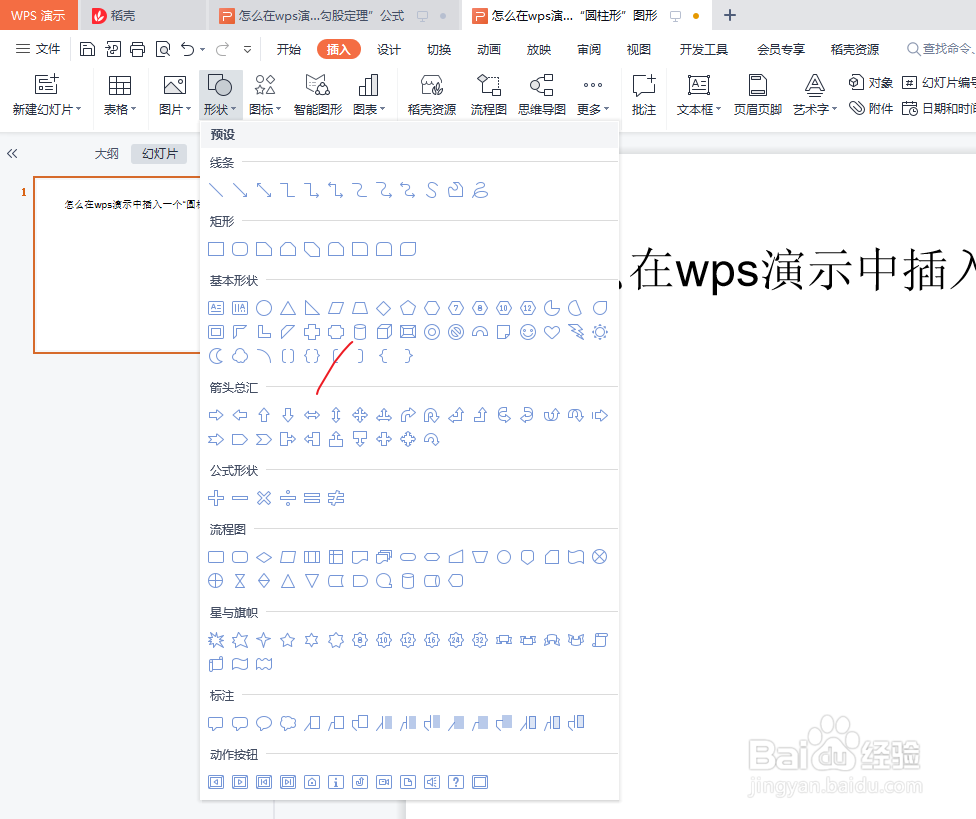
4、在“形状”中我们选择“圆柱形”图形插入。如下图:

怎么在wps演示中插入一个“圆柱形”图形

5、预览wps演示幻灯片中插入“圆柱形”后的效果。如下图:

怎么在wps演示中插入一个“圆柱形”图形

6、总结:怎么在wps演示中插入一个“圆柱形”图形

(1)新建一篇wps演示

(2)点击wps演示中的“插入”工具栏

(3)在wps演示“插入”工具栏中选择“形状”

(4)在“形状”中我们选择“圆柱形”图形插入

(5)预览wps演示幻灯片中插入“圆柱形”后的效果

  • wpsPPT中如何制作海水文字效果
  • wps演示文稿中如何绘制剪刀形状
  • Word2016中怎么对英文字母进行大小写转换
  • 幻灯片中如何改变图片的大小
  • PPT中如何实现图形的“高光”效果
  • 热门搜索
    卡尺怎么用 睾丸潮湿怎么回事 豆瓣酱怎么做 金山毒霸怎么样 怎么打野 快递丢了怎么赔偿 word怎么设置页数 苏妲己怎么死的 预激综合征怎么治疗 givenchy怎么读