Word2019怎么样设置段落 如何修改段落间距

 时间:2024-10-13 09:27:19

1、首先我们来看一下没有编辑前的文档,现在看起来段落不清,感觉有些乱。
Word2019怎么样设置段落 如何修改段落间距

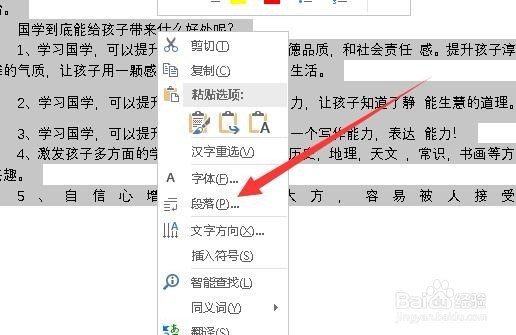
2、我们可以选中要编辑的文字,然后在弹出菜单中选择“段落”菜单项。

Word2019怎么样设置段落 如何修改段落间距

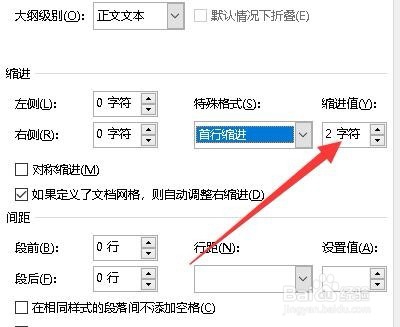
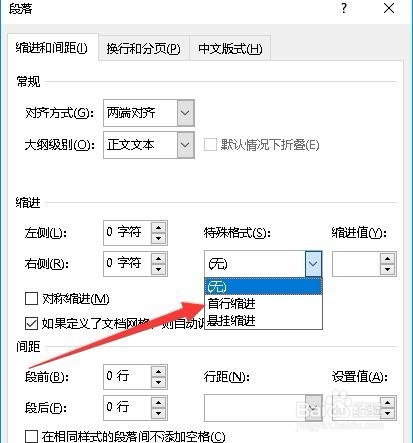
3、在打开的段落窗口中,我们点击“特殊格式”下拉按钮,在弹出菜单中选择“首行缩进”菜单项。
Word2019怎么样设置段落 如何修改段落间距

4、接下来我们可以在其右侧设置一个绽放值,比如2字符。

Word2019怎么样设置段落 如何修改段落间距

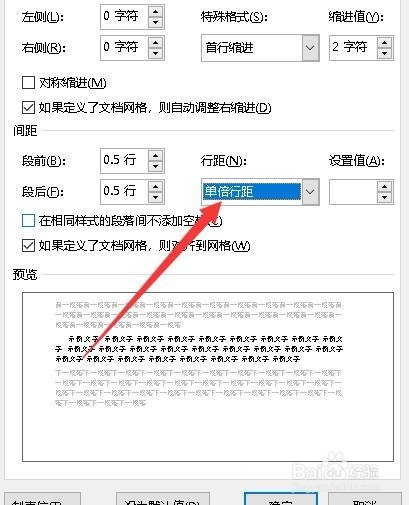
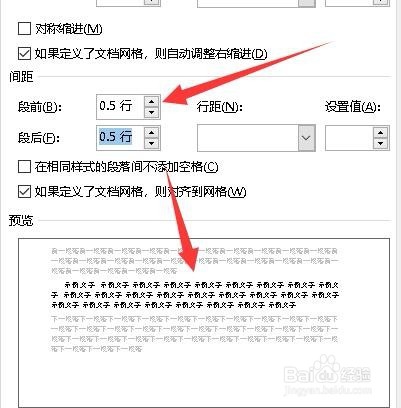
5、接下来再设置段落间距,一般设置段前与段后间距即可,设置为0.5行,可以通过下面的预览窗口看一下当前的效果。
Word2019怎么样设置段落 如何修改段落间距

6、另外我们还可以设置行距,调整各行间的距离

Word2019怎么样设置段落 如何修改段落间距

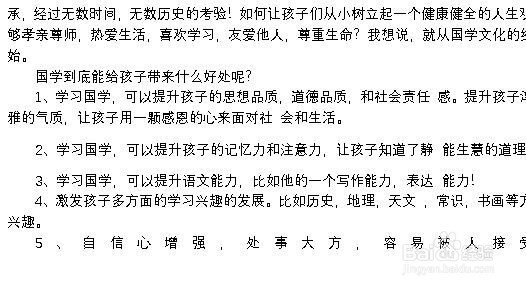
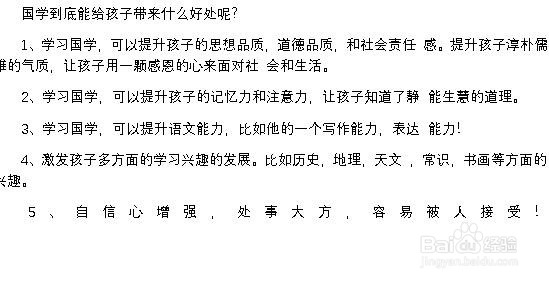
7、最后点击确定按钮,可以看到当前的段落已变得清晰了很多,是不是比原来漂流了不少啊。
Word2019怎么样设置段落 如何修改段落间距
  • word文档中分栏时如何添加分隔线?
  • Word如何为插入艺术字及设置艺术字填充效果
  • 标题幻灯片怎么设置
  • ppt中怎么设置幻灯片的切换方式
  • word2010如何将文字设置成碧海青天的渐变颜色
  • 热门搜索
    闪之轨迹2攻略 健康的减肥方法 壳之少女攻略 我和我的家乡简介 吃货大食堂攻略 吃二甲双胍能减肥吗 怎么治疗失眠多梦 德天瀑布旅游攻略 胡宗南简介 沈阳旅游攻略必去景点