如何新建系统进程

 时间:2026-02-16 00:03:11

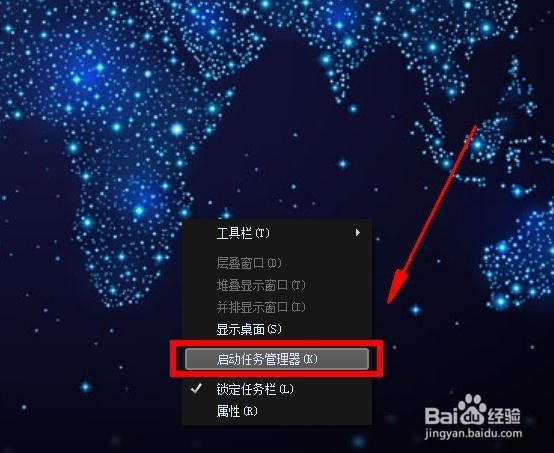
1、鼠标右键“任务栏”,点击“启动任务管理器”
如何新建系统进程

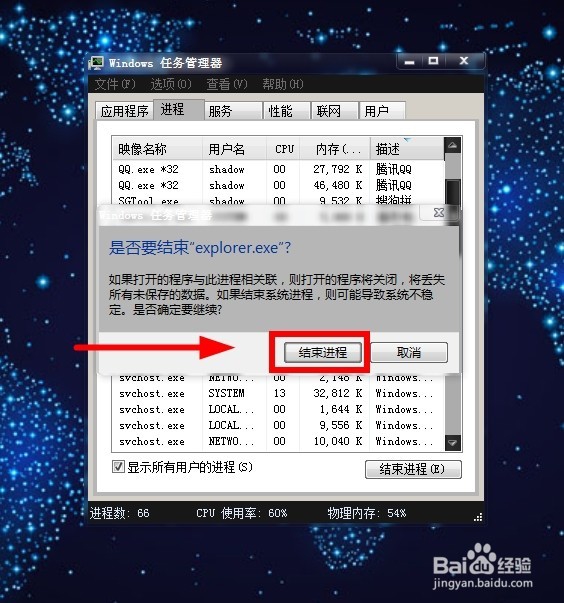
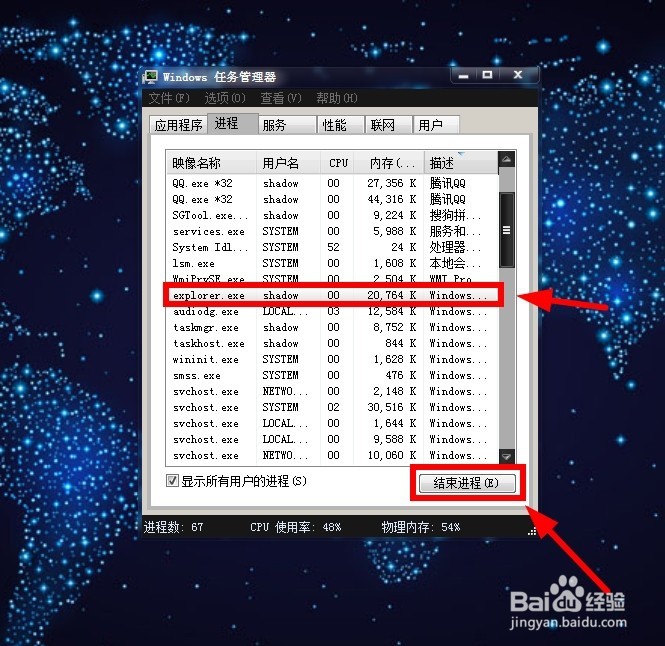
2、接着打开任务管理器,找到“explorer.exe”进程,点击“结束进程”
如何新建系统进程

如何新建系统进程

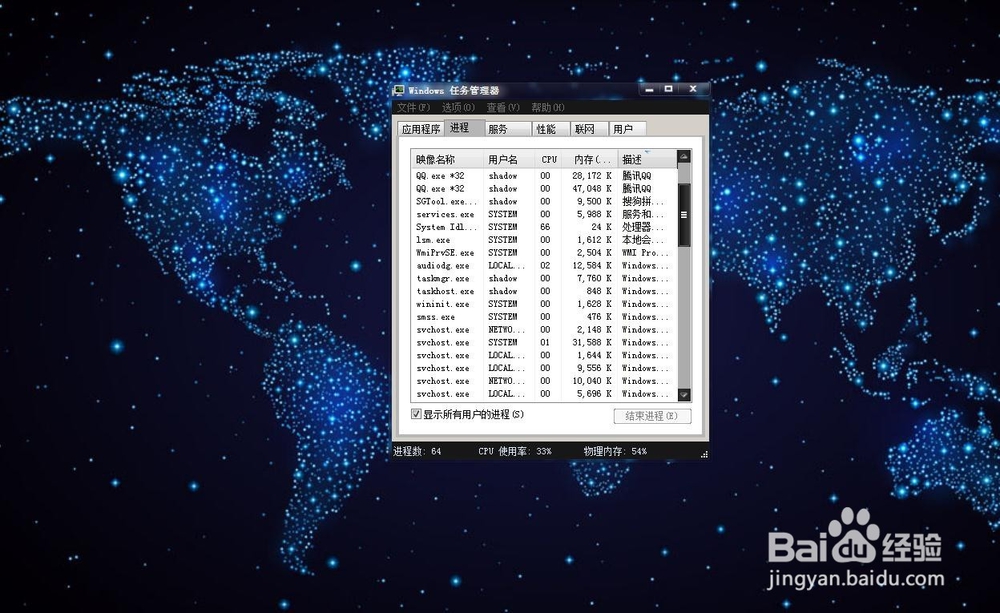
3、可以看到桌面进程已经结束

如何新建系统进程

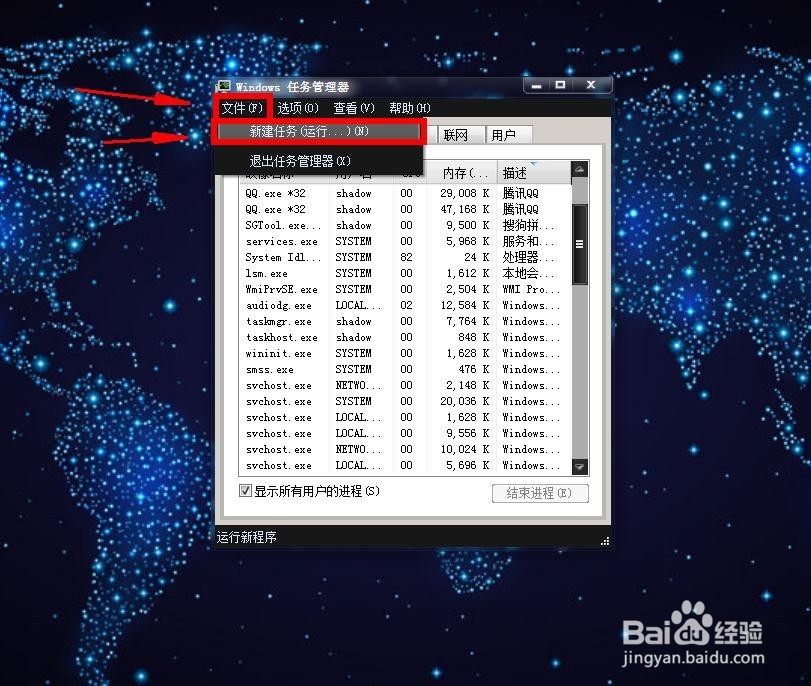
1、在人物管理器点击“文件——新建任务”

如何新建系统进程

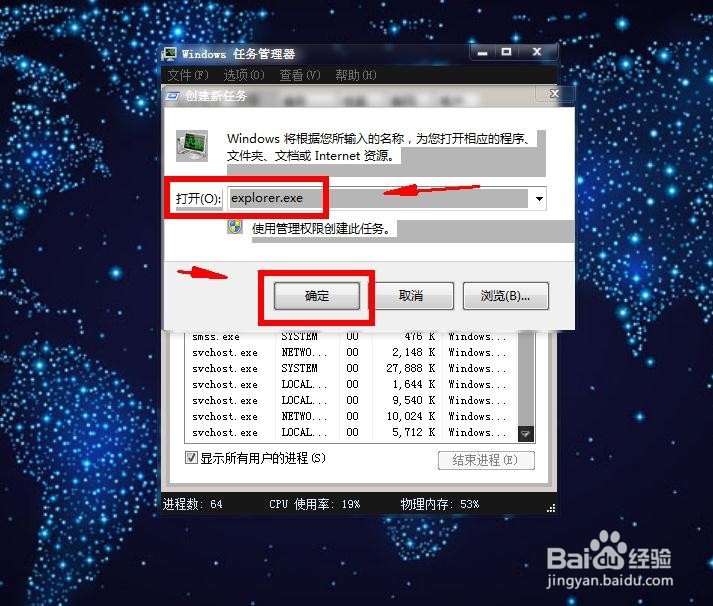
2、在新建任务中输入“explorer.exe”,并点击“确定”

如何新建系统进程

3、于是,桌面进程成功创建好了

如何新建系统进程

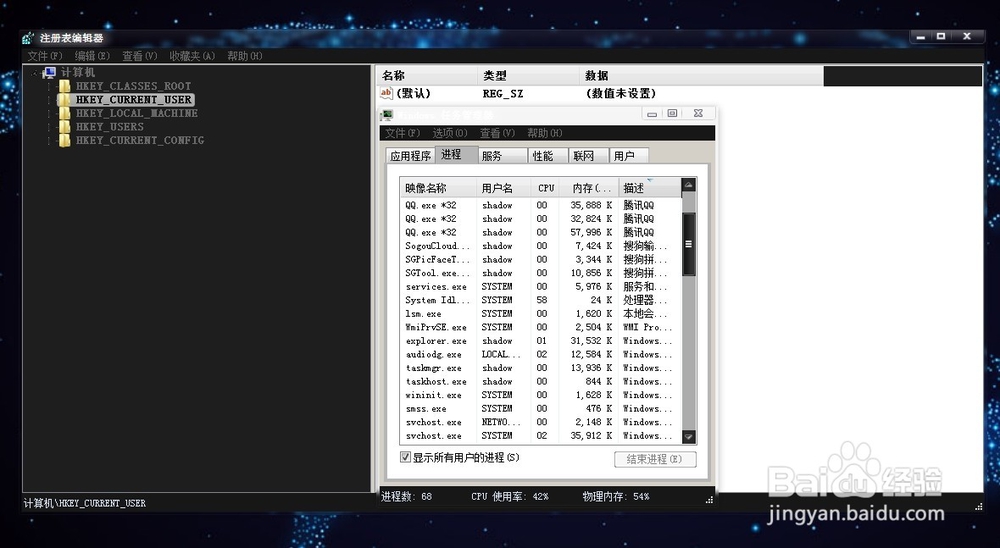
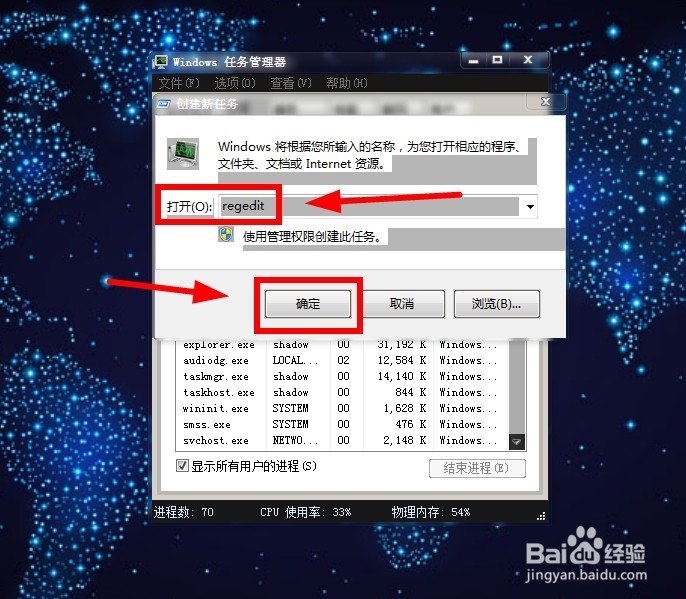
4、在任务管理器中还可以创建其他进程,这里输入“regedit”,并点击“确定”
如何新建系统进程

5、成功创建好注册表编辑器进程

如何新建系统进程

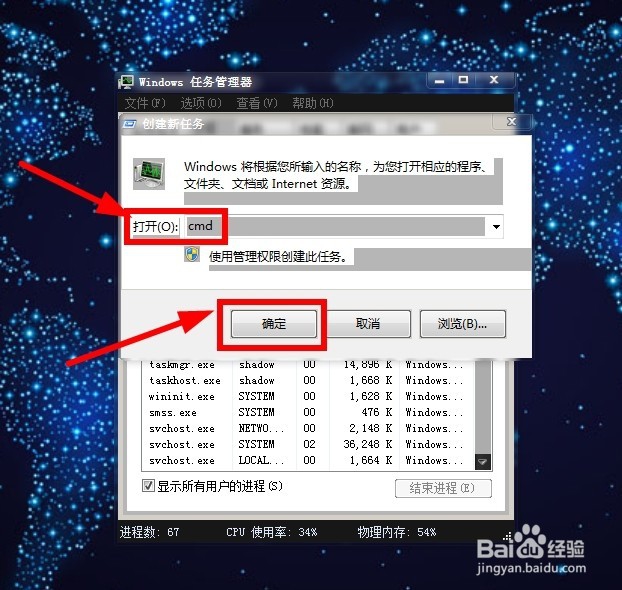
6、还可以输入“cmd”进入命令提示符中,并点击“确定”

如何新建系统进程

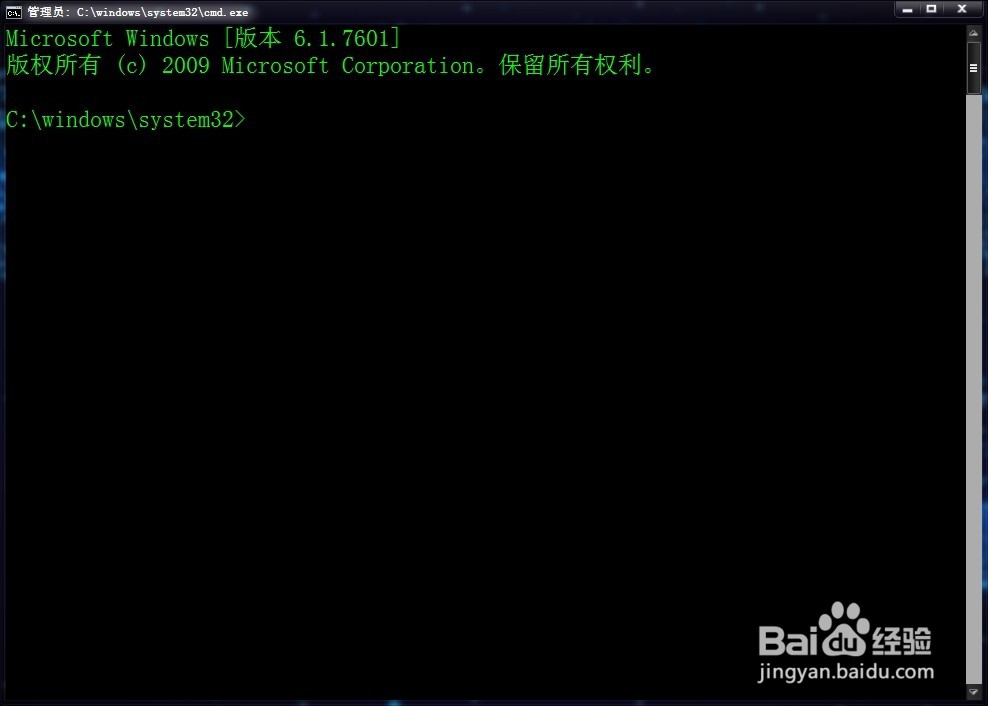
7、这样就创建好了命令提示符进程了

如何新建系统进程

8

如何新建系统进程

  • 如何使用Windows命令行打开任务管理器
  • 如何更改VMware Workstation虚拟机的存放位置
  • win11系统怎么样用cmd命令提示符打开控制面板
  • 怎么关闭新版Edge浏览器自动更新?
  • cmd怎么以管理员身份运行
  • 热门搜索
    苹果5s怎么激活 红烧小排 系统之女配攻略 植物精灵攻略 中午吃什么减肥 紫薯减肥 过午不食减肥法 僵尸世界大战攻略 失落的记忆攻略 红烧鸡腿