如何利用ppt制作邮票效果图片

 时间:2026-02-14 09:44:24

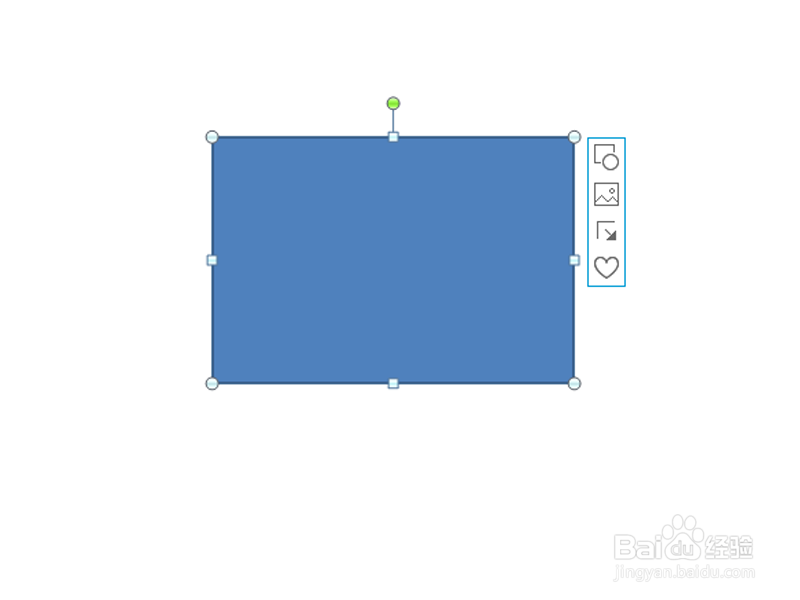
1、首先启动ppt2010,执行插入-形状命令,插入一个长方形。
如何利用ppt制作邮票效果图片

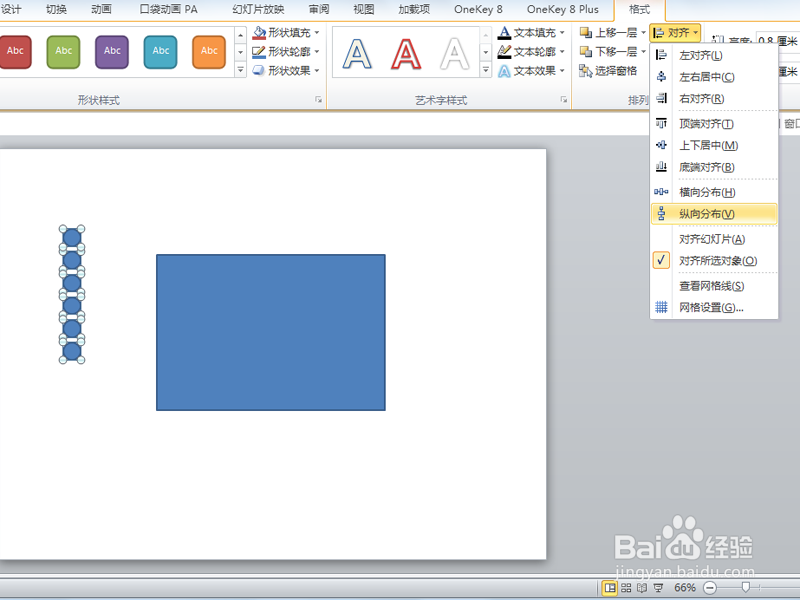
2、再次执行插入命令,插入一个小正圆,并复制5个,设置左对齐和纵向分布命令。
如何利用ppt制作邮票效果图片

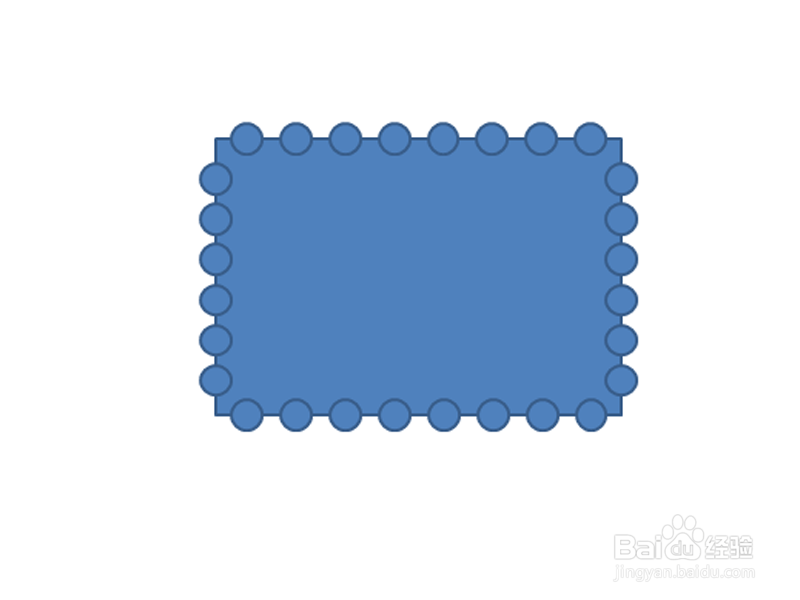
3、选择所有的圆形执行ctrl+d进行复制,将复制得到的圆形均匀分布到长方形周围。
如何利用ppt制作邮票效果图片

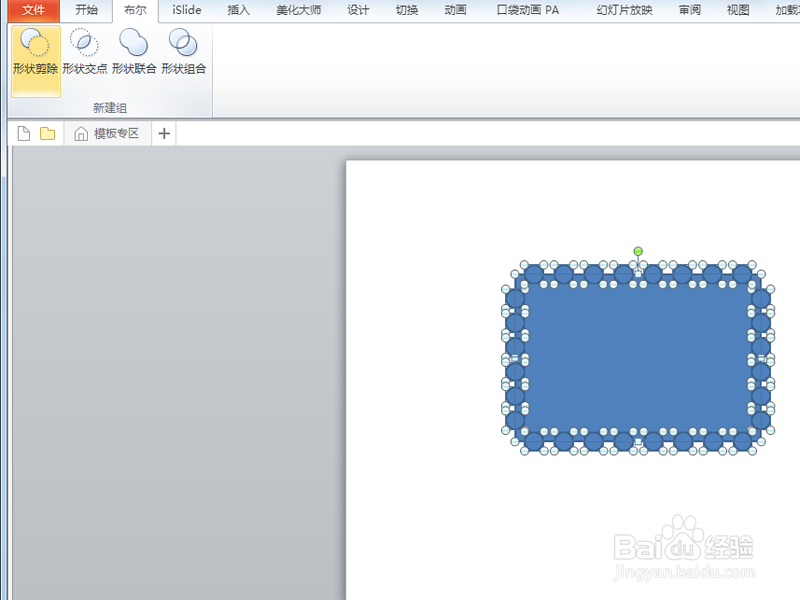
4、执行ctrl+a组合键全选,执行布尔-形状剪除命令,查看效果。

如何利用ppt制作邮票效果图片

5、选择图形后,执行格式-形状轮廓命令,设置为无轮廓。

如何利用ppt制作邮票效果图片

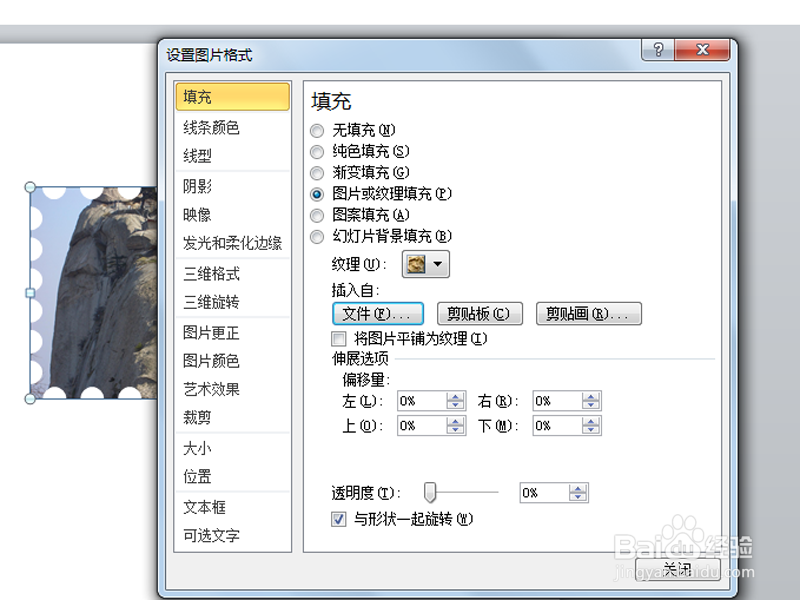
6、右键单击形状选择设置形状格式选项,设置填充为图片或纹理填充,选择文件,将事先准备的图片填充即可。
如何利用ppt制作邮票效果图片

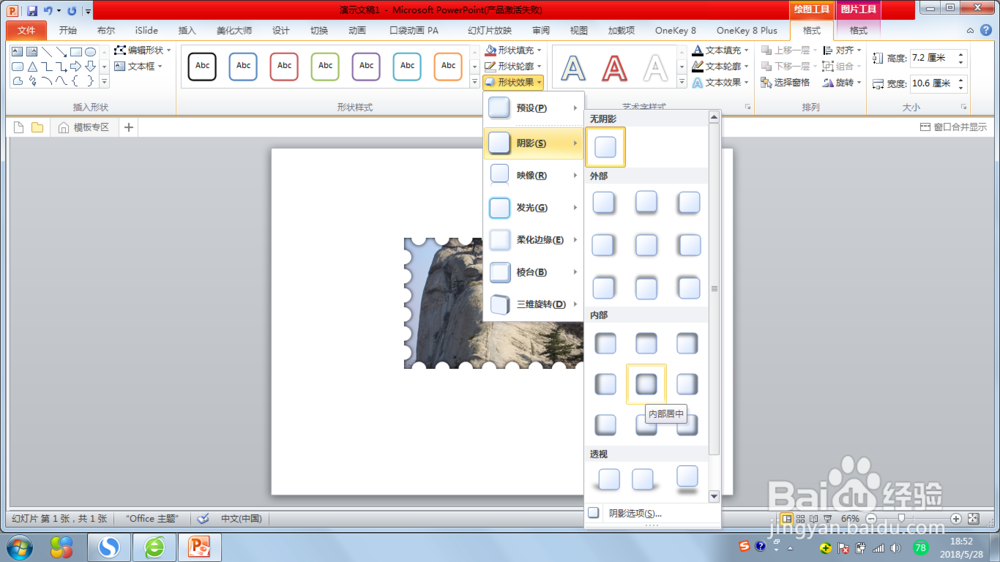
7、执行格式-形状效果-阴影命令,选择内部居中,查看效果。

如何利用ppt制作邮票效果图片

  • Office PPT如何解决隐藏幻灯片的打印问题
  • 怎样授予PPT修改权限
  • 在word如何制作漂亮的水平项目符号列表图?
  • 怎么在PPT幻灯片中制作齿轮形状?
  • 有书App怎么退出登录
  • 热门搜索
    运动会接力广播稿 嗤之以鼻什么意思 黑咖啡的作用和功效 胆汁的作用 醋鳖甲的功效与作用 儿童电动车什么牌子好 育儿知识网 运动会加油稿简短有力 知识问答 蒲黄的功效与作用