
Word文档如何插入直角双向箭头

 时间:2026-02-12 13:21:14

1、打开Word文档

Word文档如何插入直角双向箭头

2、点击“插入”菜单。

Word文档如何插入直角双向箭头

3、点击“形状”菜单。

Word文档如何插入直角双向箭头

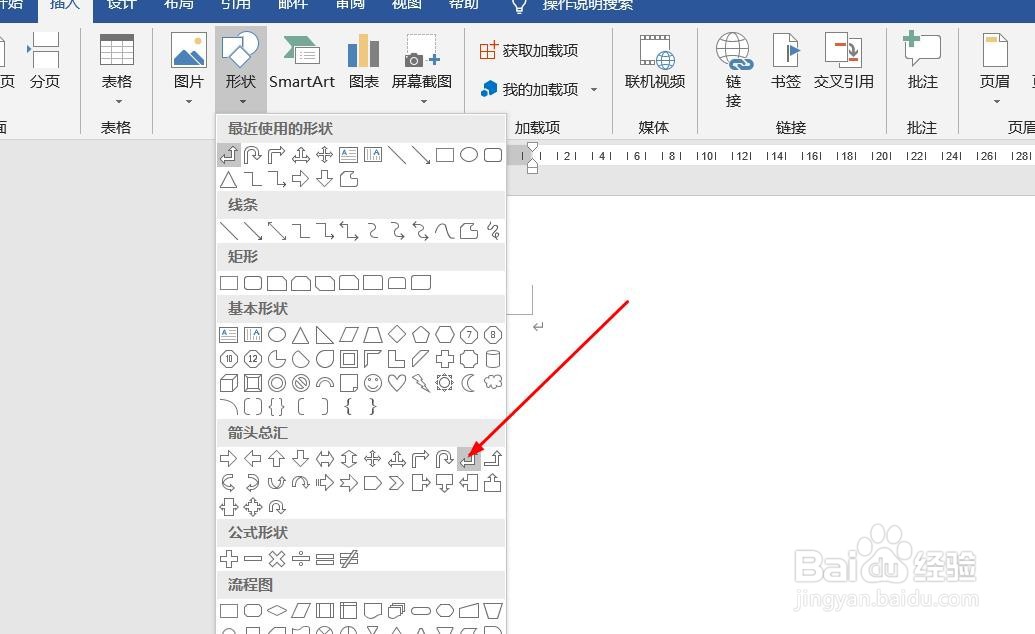
4、点击“直角双向箭头”

Word文档如何插入直角双向箭头

5、插入直角双向箭头成功,选中插入对象,点击“格式”,并点击“形式样式”

Word文档如何插入直角双向箭头

6、点击“填充与线条”图标,修改对象样式。

Word文档如何插入直角双向箭头

7、点击“效果”图标,修改对象展示效果。

Word文档如何插入直角双向箭头

8、点击“大小与属性”图标,修改对象属性。

Word文档如何插入直角双向箭头

1、1、打开Word文档。

2、点击“插入”菜单。

3、点击“形状”菜单。

4、点击“直角双向箭头”。
5、插入直角双向箭头成功,选中插入对象,点击“格式”,并点击“形式样式”。

6、点击“填充与线条”图标,修改对象样式。

7、点击“效果”图标,修改对象展示效果。

8、点击“大小与属性”图标,修改对象属性。

  • Word文字技巧—如何在Word文档里画直线
  • word如何快速对齐文本?
  • word文档截屏时隐藏当前窗口技巧
  • Word里怎么调整文本与下划线之间的距离
  • Word2007如何实现文字上标
  • 热门搜索
    白带是褐色的怎么回事 为什么感情不顺 草莓印怎么快速消除 资源管理器怎么打开 来月经有血块是怎么回事 牛蛙怎么做好吃 红酒怎么醒酒 股票为什么会涨跌 阴道炎怎么治 豇豆怎么读