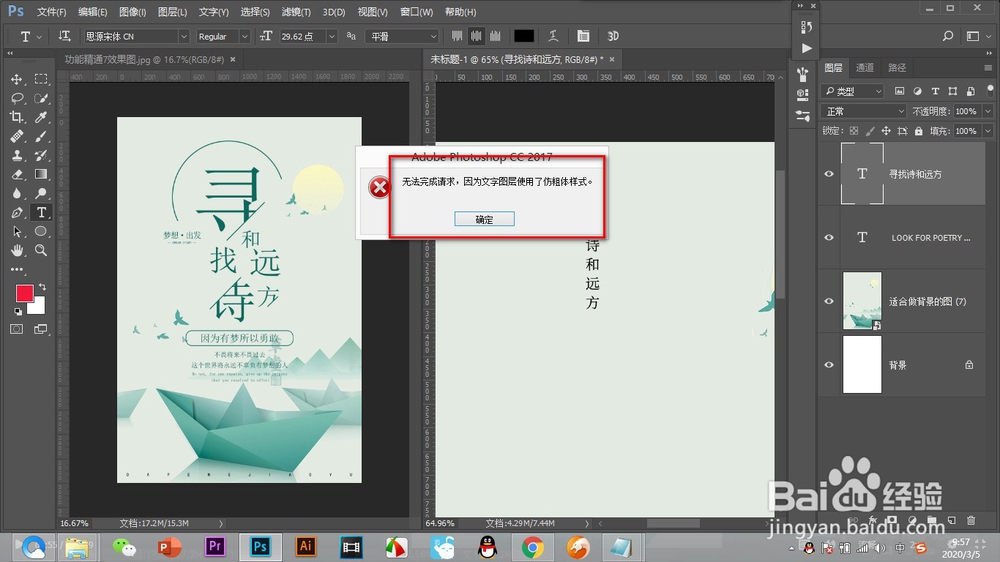
PS将文字转换形状的时候弹出“仿宋体”怎么办?

 时间:2026-02-14 17:45:44

1、我们先选中文字图层,然后点击图层后方,鼠标右键。

PS将文字转换形状的时候弹出“仿宋体”怎么办?

2、弹出的下拉菜单中点击——转换形状。

PS将文字转换形状的时候弹出“仿宋体”怎么办?

3、这个时候弹出——仿宋体无法转换的提示。

PS将文字转换形状的时候弹出“仿宋体”怎么办?

4、我们点击上方的——窗口,弹出下拉菜单——点击属性。

PS将文字转换形状的时候弹出“仿宋体”怎么办?

5、在打开的文字属性中点击——高级按钮。

PS将文字转换形状的时候弹出“仿宋体”怎么办?

6、找到仿宋体的按钮,点击一下就可以将其关闭。

PS将文字转换形状的时候弹出“仿宋体”怎么办?

7、然后我们再次在图层后方右键——转换形状。

PS将文字转换形状的时候弹出“仿宋体”怎么办?

8、这样就能够成功的转换为形状啦!

PS将文字转换形状的时候弹出“仿宋体”怎么办?

1、1.我们先选中文字图层,然后点击图层后方,鼠标右键。

2.弹出的下拉菜单中点击——转换形状。

3.这个时候弹出——仿宋体无法转换的提示。

4.我们点击上方的——窗口,弹出下拉菜单——点击属性。

5.在打开的文字属性中点击——高级按钮。

6.找到仿宋体的按钮,点击一下就可以将其关闭。

7.然后我们再次在图层后方右键——转换形状。

8.这样就能够成功的转换为形状啦!

  • PS中的参考线怎么调出来
  • ps如何连续复制
  • ps如何导入字体
  • ps怎样锁定图层
  • Ps如何查看当前画布大小?
  • 热门搜索
    如何连接局域网 肛门坠胀是什么原因 如何治疗胃病 银饰品如何清洗 湖北卫视生活帮 如何自我催眠 怎么样才能不射 5月20日是什么星座 生活的发现 如何恢复qq好友