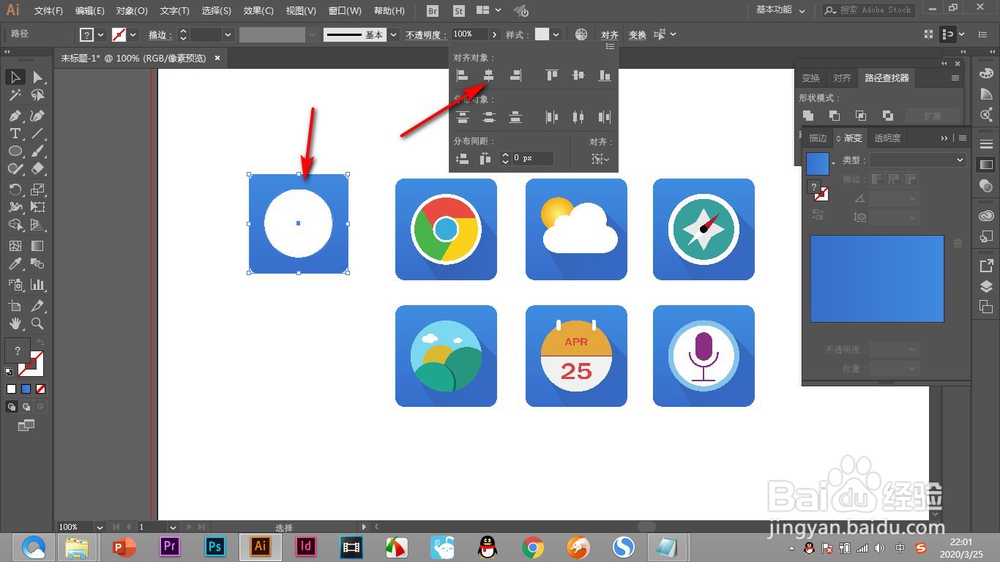
1、常规来说是用选择工具将图中圆形和矩形选中。
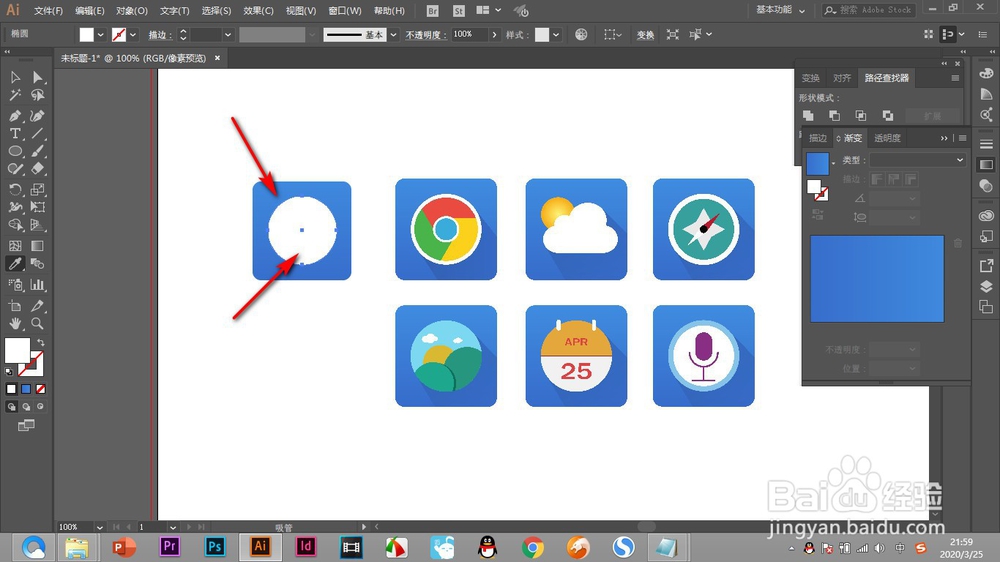
2、点击属性卡的——对齐按钮。

3、点击居中对齐时,矩形和圆形同时位置发生了变化。
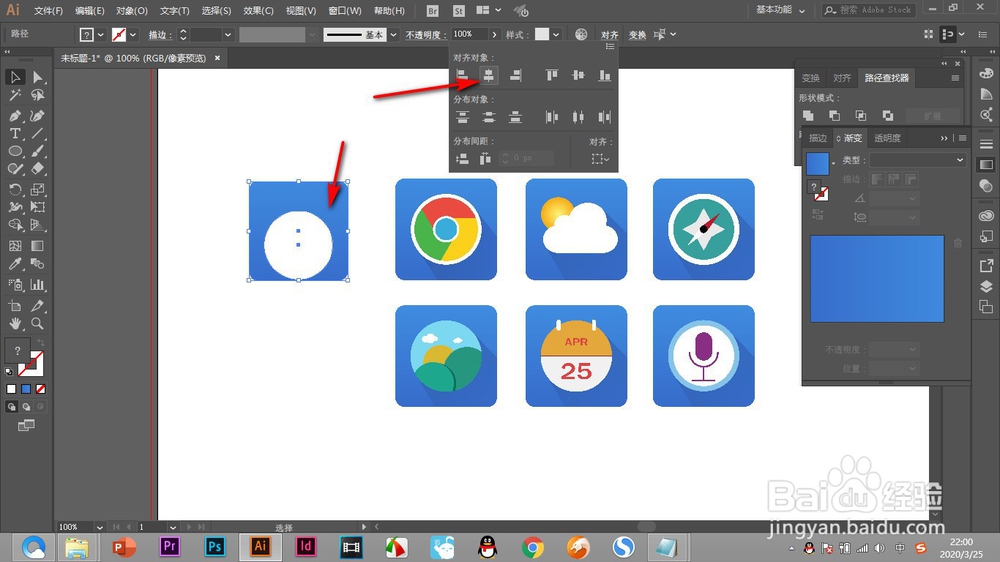
4、解决方法就是在选中两个形状的时候,如果是以下方矩形为基准对齐。
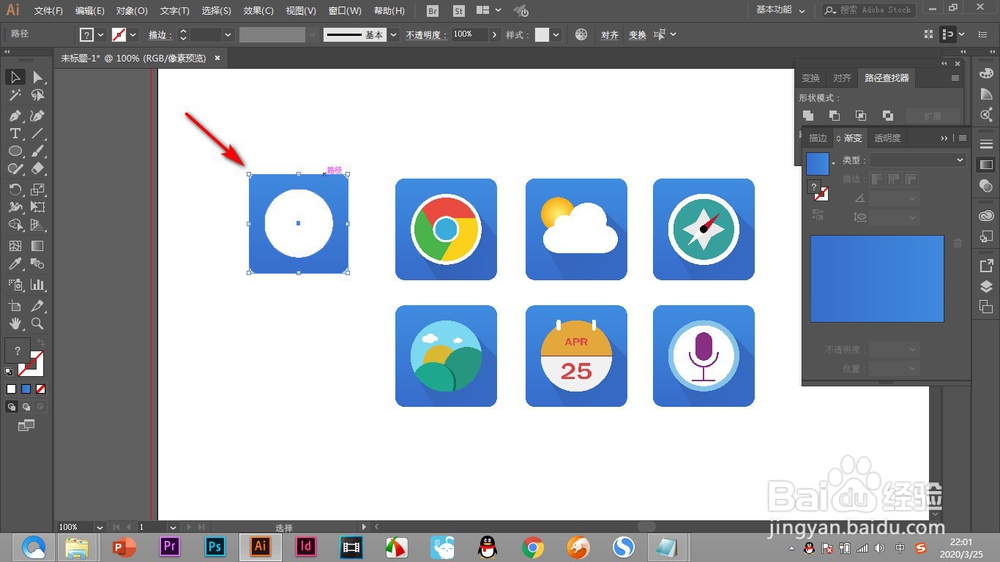
5、鼠标点击一下,矩形会加宽显示,然后再点击居中对齐。
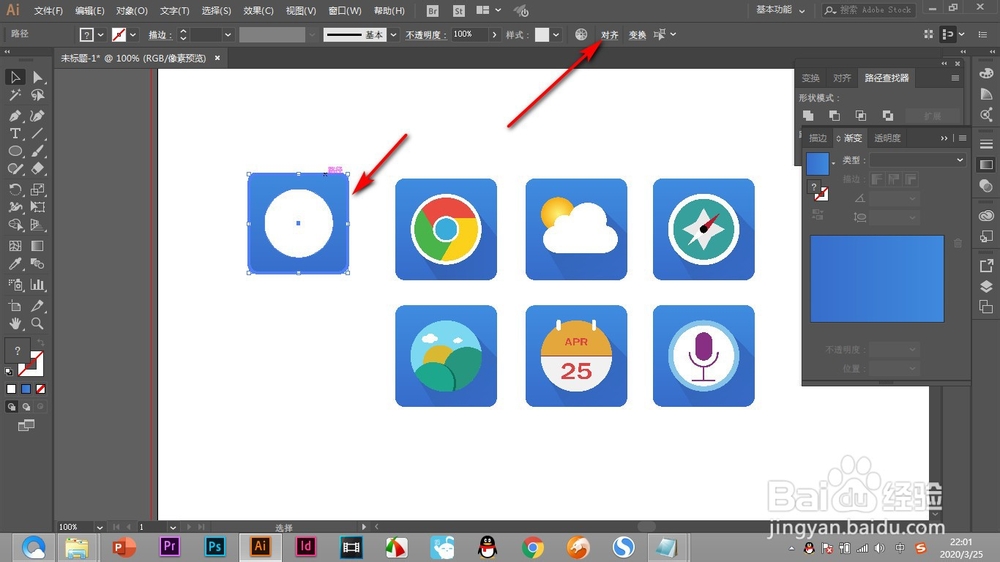
6、这个时候就是矩形不动,圆形在矩形中居中对齐了。
1、1.常规来说是用选择工具将图中圆形和矩形选中。
2.点击属性卡的——对齐按钮。
3.点击居中对齐时,矩形和圆形同时位置发生了变化。
4.解决方法就是在选中两个形状的时候,如果是以下方矩形为基准对齐。
5.鼠标点击一下,矩形会加宽显示,然后再点击居中对齐。
6.这个时候就是矩形不动,圆形在矩形中居中对齐了。
