如何在Word文档中插入表格

 时间:2026-04-21 18:14:21

1、首先我们在电脑上下载安装我们需要的办公软件,如图

如何在Word文档中插入表格

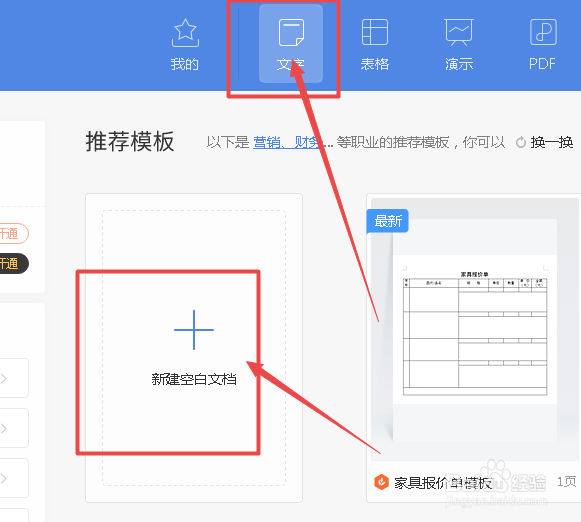
2、然后我们双击鼠标,打开我们下载好的软件,在其左侧点击新建,如图

如何在Word文档中插入表格

3、然后我们双击鼠标,打开我们下载好的软件,在其左侧点击新建,如图

如何在Word文档中插入表格

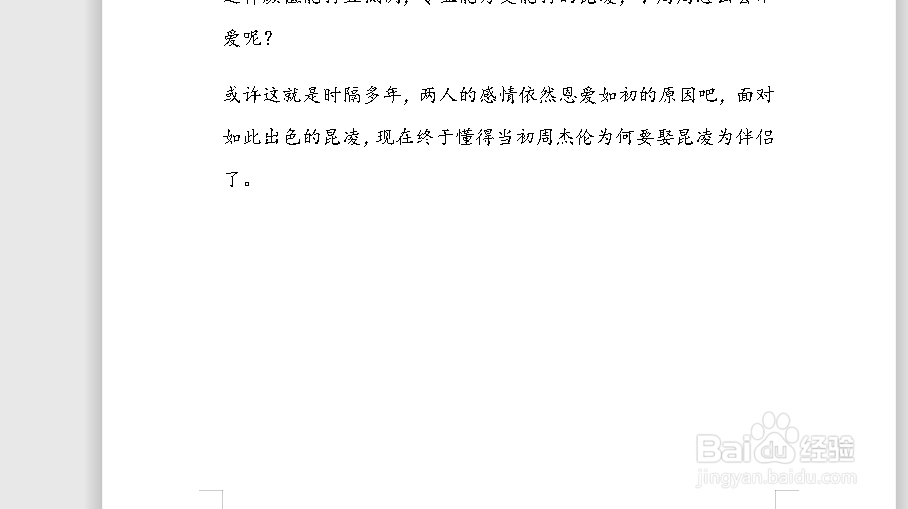
4、接着我们随便输入一些数据,如图

如何在Word文档中插入表格

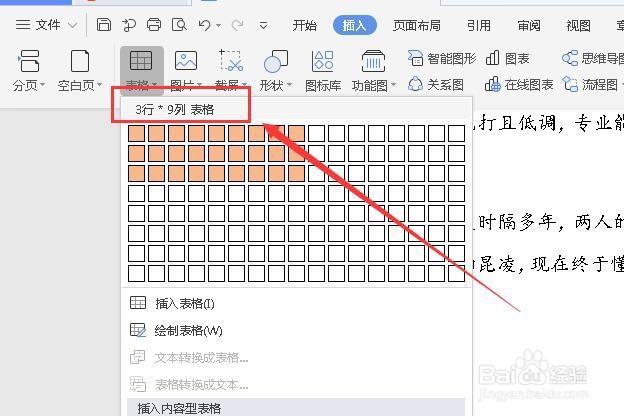
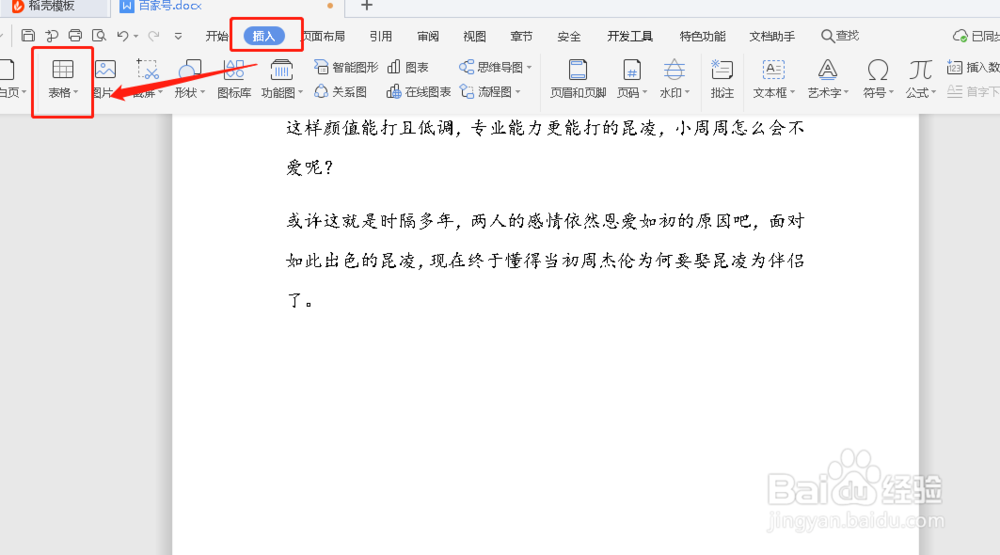
5、然后将鼠标放在需要插入表格的地方,在“插入”选项卡下找到“表格”,如图
如何在Word文档中插入表格

6、点击“表格”,选择需要插入表格的行和列,如图

如何在Word文档中插入表格

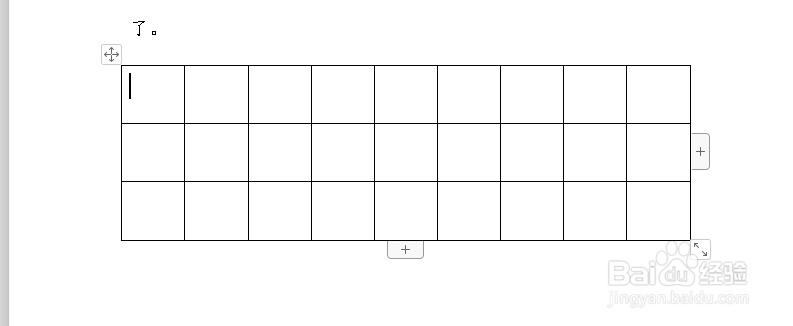
7、确定好之后回到文档,在表格中填充进去数据就可以了。如图

如何在Word文档中插入表格

1、1.双击鼠标,打开我们下载好的软件,在其左侧点击新建

2.接着我们随便输入一些数据

3.然后将鼠标放在需要插入表格的地方,在“插入”选项卡下找到“表格”

4.点击“表格”,选择需要插入表格的行和列

5.确定好之后回到文档,在表格中填充进去数据就可以了。

  • 在word文档中插入表格
  • 如何在WORD文档插入表格
  • 如何在word中插入文档
  • 如何在word插入表格
  • 如何在word中插入表格?
  • 热门搜索
    增值税是什么意思 2月14日是什么星座 深喉是什么意思 1949年属什么生肖 花胶是什么东西 芭乐是什么 1998年属什么生肖 我懂得了什么作文 经常长口腔溃疡是什么原因 规格是什么意思