1、首先我们先打开word文档,点击插入表格,如下图所示。

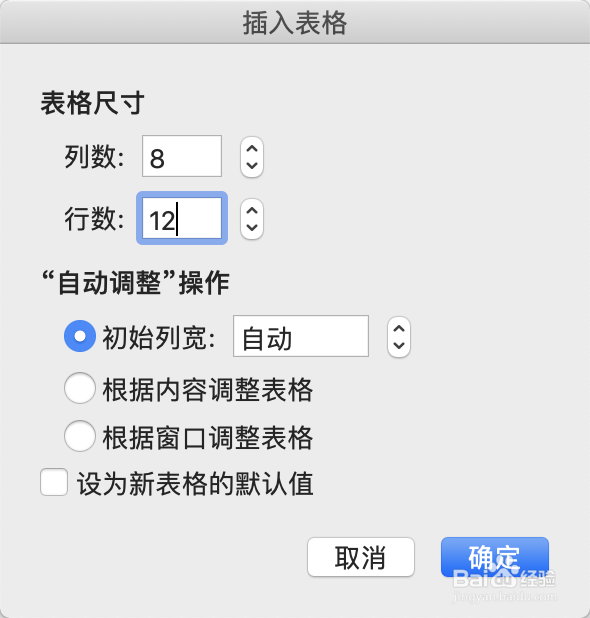
2、输入表格的行和列之后,点击插入即可,如下图所示。
3、插入成功后,选中整个表格,右击选择表格属性,如下图所示。

4、然后弹出的窗口中,将表格的长和宽进行设置,同时把线条的颜色进行调整,如下图所示。


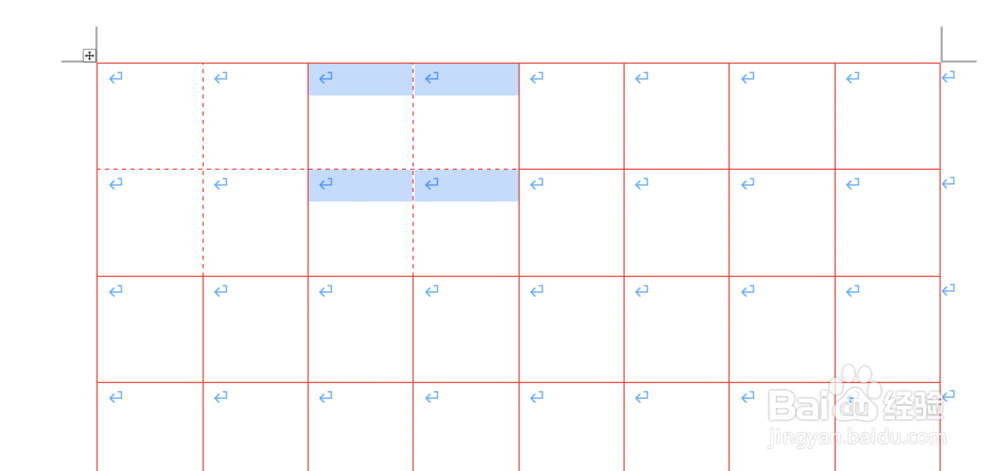
5、调整成功后,我们在选择四个单元格,右击选择表格属性,然后将线条选择为虚线,将单元格中间的两条线用虚拟代替,如下图所示。


6、这样一个田字格就出现了,同样的方式我们再多制作几个,如下图所示。

7、田字格制作成功后,我们开始制作米字格,有了田字格后,我们只需要将鼠标放到其中一个单元格中,选择表格设计,然后点击边框,在边框中找到向右斜和像左斜的边框,如下图所示。

8、同样的方式我们将其他单元格进行设置,如下图所示。

9、最后一个米字格的模板就制作成功了,如下图所示。

1、1.打开word文档,插入表格,制作米字格。
2.然后借用米字格,点击表格设计,点击边框。
3.在边框中找到向左和向右斜的线条即可。
4.同样的方式我们将其他的单元格也进行一下设置。
5.最终一个米字格的模板就制作成功了。
