1、打开PS,在菜单栏中执行:文件-打开,命令,打开需要修补的人物图片。

2、在“修复画笔工具”的选项栏中设置画笔的“大小”为21像素、“硬度”为0%。
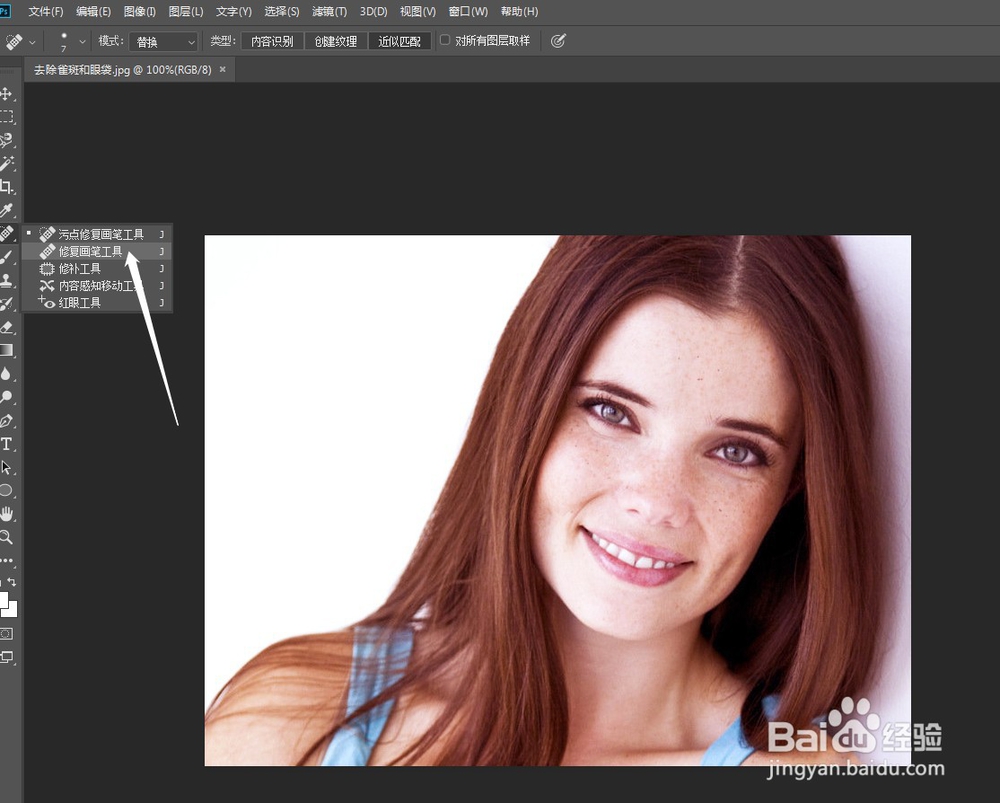

3、按住Alt键在干净的皮肤上单击鼠标左键进行取样,然后在雀斑上单击鼠标左键消除雀斑,消除雀斑后的效果如下图所示。
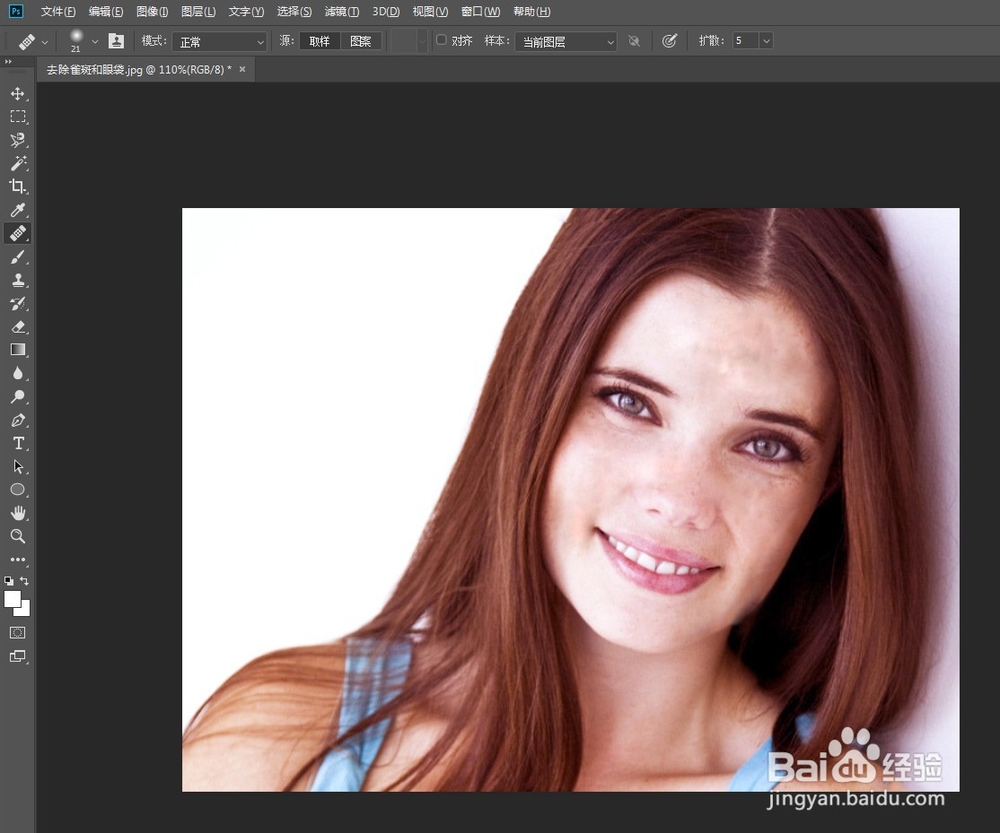
4、下面去除眼袋。在选项栏中设置画笔的“大小”为50像素,然后按住Alt键在左眼的眼袋下方单击鼠标左键进行取样,接着在眼袋上涂抹,去除眼袋以后的效果如下图所示。
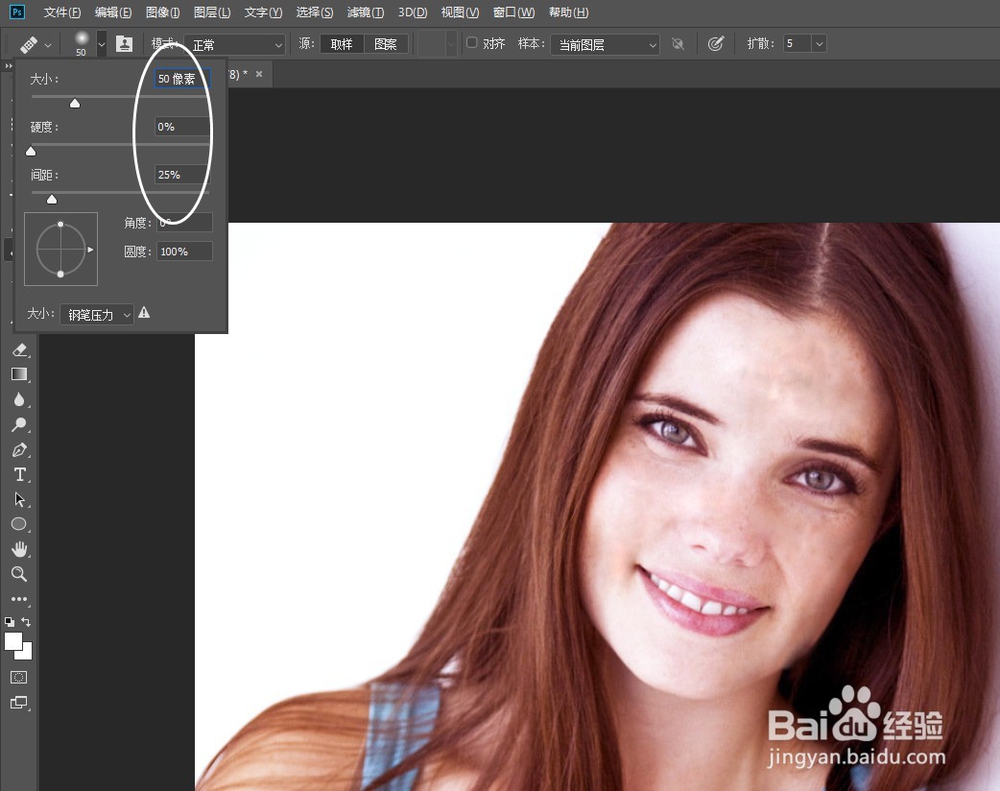
5、采用相同的方法去除右眼的眼袋,最终效果如下图。

时间:2026-04-22 20:40:42
1、打开PS,在菜单栏中执行:文件-打开,命令,打开需要修补的人物图片。
2、在“修复画笔工具”的选项栏中设置画笔的“大小”为21像素、“硬度”为0%。
3、按住Alt键在干净的皮肤上单击鼠标左键进行取样,然后在雀斑上单击鼠标左键消除雀斑,消除雀斑后的效果如下图所示。
4、下面去除眼袋。在选项栏中设置画笔的“大小”为50像素,然后按住Alt键在左眼的眼袋下方单击鼠标左键进行取样,接着在眼袋上涂抹,去除眼袋以后的效果如下图所示。
5、采用相同的方法去除右眼的眼袋,最终效果如下图。
