1、打开WORD文档,点击“插入”-“表格”,直接选择“方格数量”快速创建表格。

2、输入表格中的文字内容,可以看到表格的字体是居于左上角对齐的,看起来不是太好看。

3、鼠标框选表格,右键点击“单元格对齐方式”,选择中间的“水平垂直同时居中”即可完成。

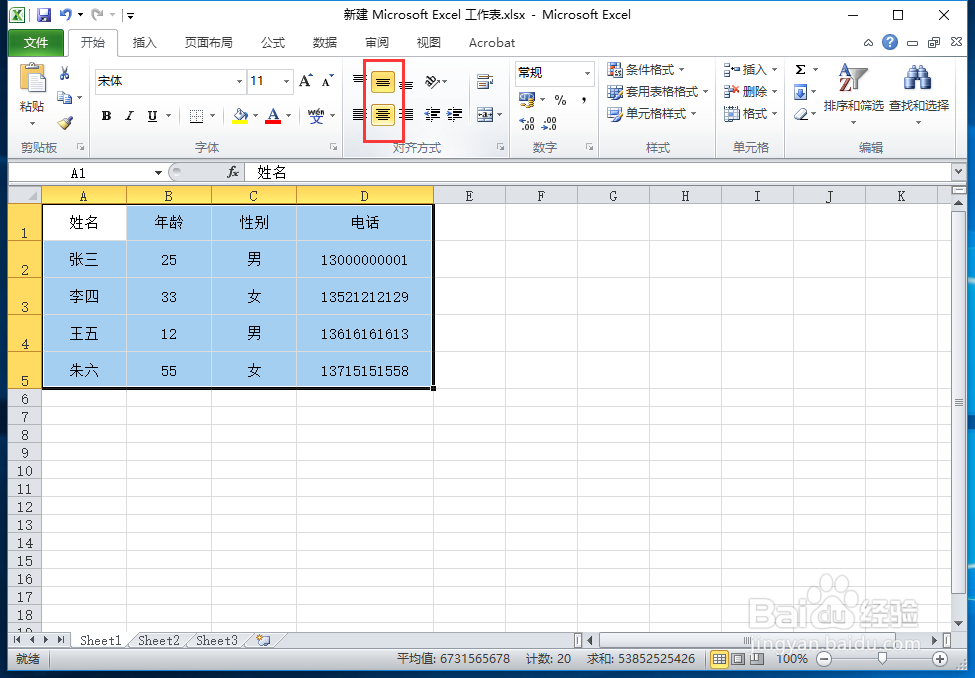
1、框选所有表格内容,直接点击顶部的“水平对齐”和“居中对齐”即可完成。
2、还有一种方法是:框选所有表格内容,右键点击“设置单元格格式”。

3、点击“对齐”,把水平对齐和垂直对齐都设置为“居中”,点击“确定”即可完成。

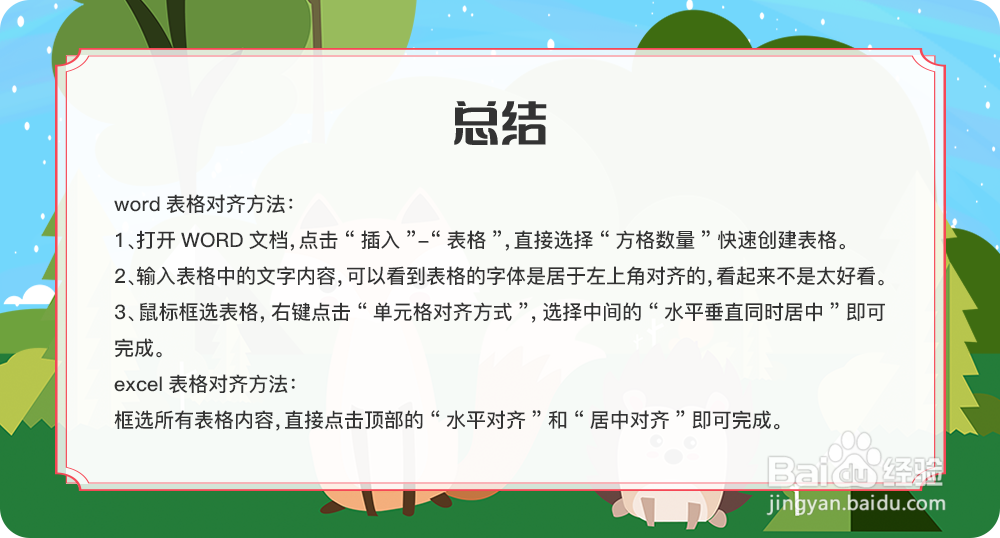
1、word表格对齐方法:
1、打开WORD文档,点击“插入”-“表格”,直接选择“方格数量”快速创建表格。
2、输入表格中的文字内容,可以看到表格的字体是居于左上角对齐的,看起来不是太好看。
3、鼠标框选表格,右键点击“单元格对齐方式”,选择中间的“水平垂直同时居中”即可完成。
excel表格对齐方法:
框选所有表格内容,直接点击顶部的“水平对齐”和“居中对齐”即可完成。