Win10连手机热点如何防止偷跑流量?

 时间:2026-02-14 19:33:42

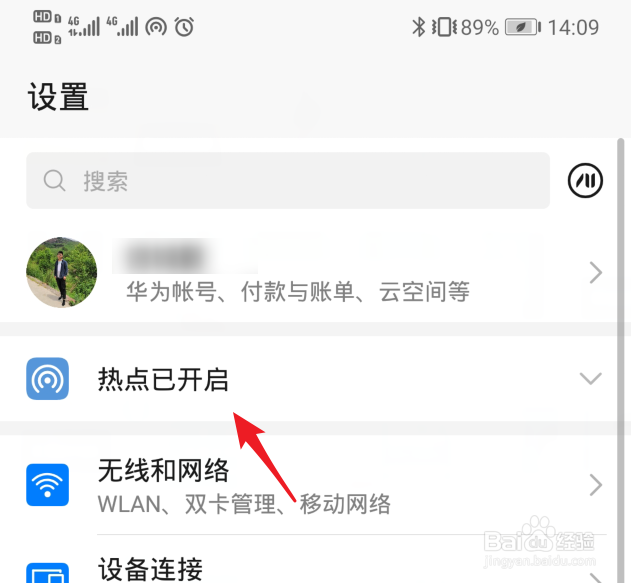
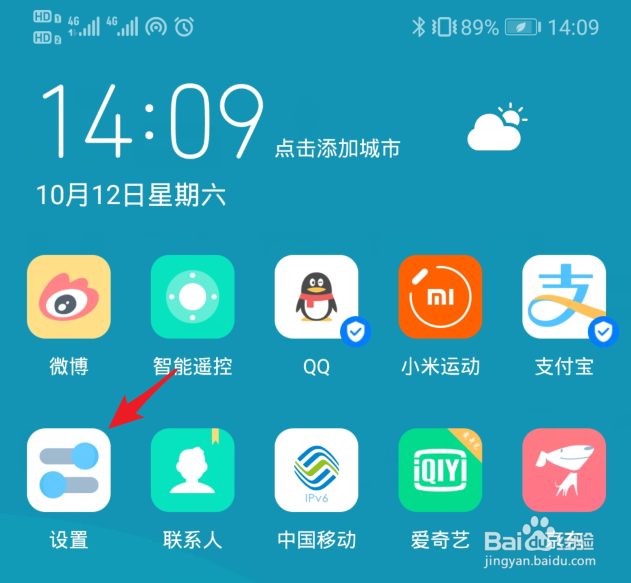
1、解锁手机进入系统后,打开手机的设置图标。
Win10连手机热点如何防止偷跑流量?

2、在设置列表内,点击热点已开启的选项。

Win10连手机热点如何防止偷跑流量?

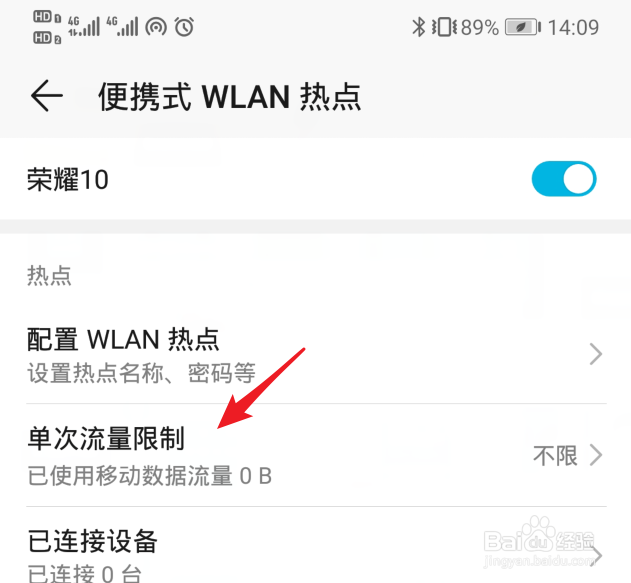
3、进入热点设置界面,点击单次流量限制的选项。

Win10连手机热点如何防止偷跑流量?

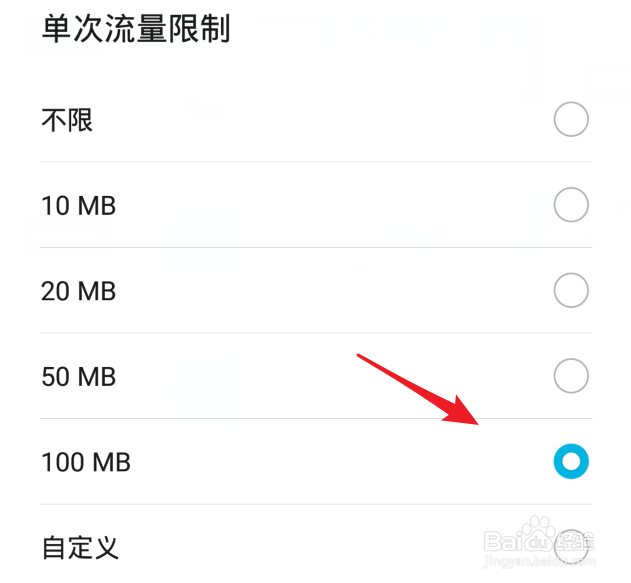
4、点击后,设置单次流量限额即可。这样电脑超过使用的流量,则无法继续使用热点。
Win10连手机热点如何防止偷跑流量?

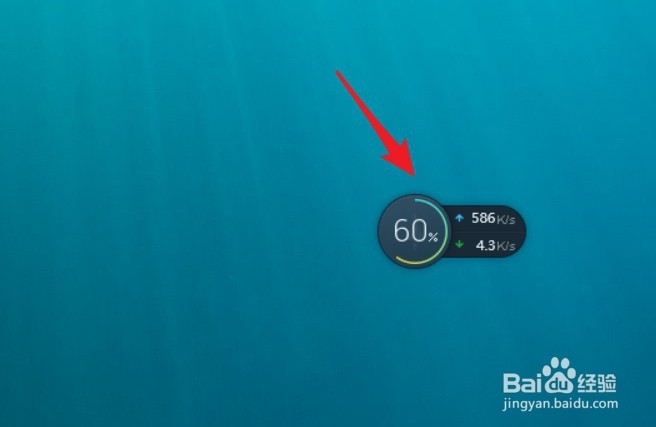
1、电脑安装电脑管家后,右键点击加速球。

Win10连手机热点如何防止偷跑流量?

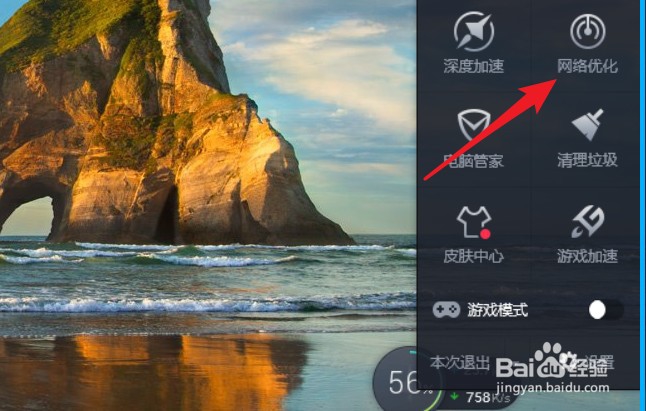
2、点击后,在上方的选项内,点击网络优化。

Win10连手机热点如何防止偷跑流量?

3、点击后,选择占用流量较多的应用,点击下载速度和上传速度。

Win10连手机热点如何防止偷跑流量?

4、输入限制使用的网速,即可防止偷跑流量。

Win10连手机热点如何防止偷跑流量?

1、手机端设置流量限额:

1.打开手机设置,选择热点设置。

2.点击单次流量限制的选项。

3.设置单次流量限额即可。

电脑端设置限速:

1.安装电脑管家后,右键点击加速球。

2.在上方的选项内,点击网络优化。

3.选择占用流量较多的应用,点击下载速度和上传速度。

4.输入限制使用的网速,即可防止偷跑流量。

  • 洛克王国利刃阿酷怎么获得
  • js怎么将textarea内容设为斜体字
  • 网页游戏越玩越卡解决办法
  • 洛克王国末日审判者怎么得
  • 洛克王国咕噜球在哪里获得?
  • 热门搜索
    湄洲岛旅游攻略 澳大利亚旅游景点 旅游的说说心情朋友圈 怎么可以祛斑 孕妇可以吹空调吗 小镇惊魂2攻略 济南旅游景点大全介绍 专业特长怎么写 志高空调质量怎么样 孕妇可以吃花甲