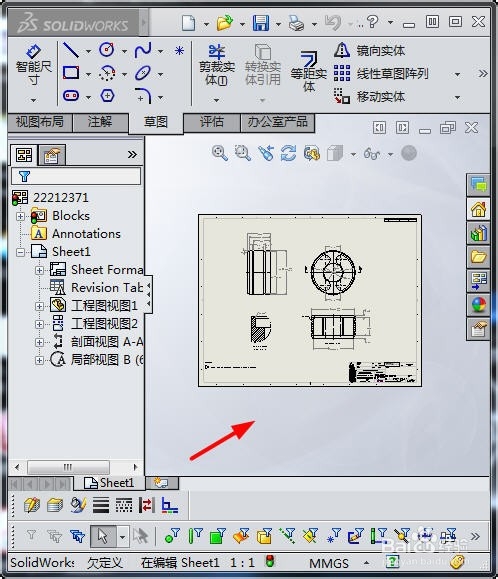
1、打开一个工程图,我这里要修改工程图图框外的背景颜色,如图所示
2、在上方菜单栏,点击工具,弹出下拉菜单,选择选项按钮,如图所示

3、在系统选项中,点击颜色按钮,如图

4、找到背景外观一栏,默认的是使用文档布景背景(推荐),下面三种随便选择一种即可,如图所示

5、点击确定,设置完成后,返回工程图就能看见框外背景颜色已经变了,如图所示

6、如果要自定义框外背景颜色,则点击图像文件,选择一张图片作为背景,如图

7、设置完成后,返回工程图,背景研究已经变成自己设置的图片了,如图所示

时间:2026-04-30 04:49:01
1、打开一个工程图,我这里要修改工程图图框外的背景颜色,如图所示
2、在上方菜单栏,点击工具,弹出下拉菜单,选择选项按钮,如图所示
3、在系统选项中,点击颜色按钮,如图
4、找到背景外观一栏,默认的是使用文档布景背景(推荐),下面三种随便选择一种即可,如图所示
5、点击确定,设置完成后,返回工程图就能看见框外背景颜色已经变了,如图所示
6、如果要自定义框外背景颜色,则点击图像文件,选择一张图片作为背景,如图
7、设置完成后,返回工程图,背景研究已经变成自己设置的图片了,如图所示
