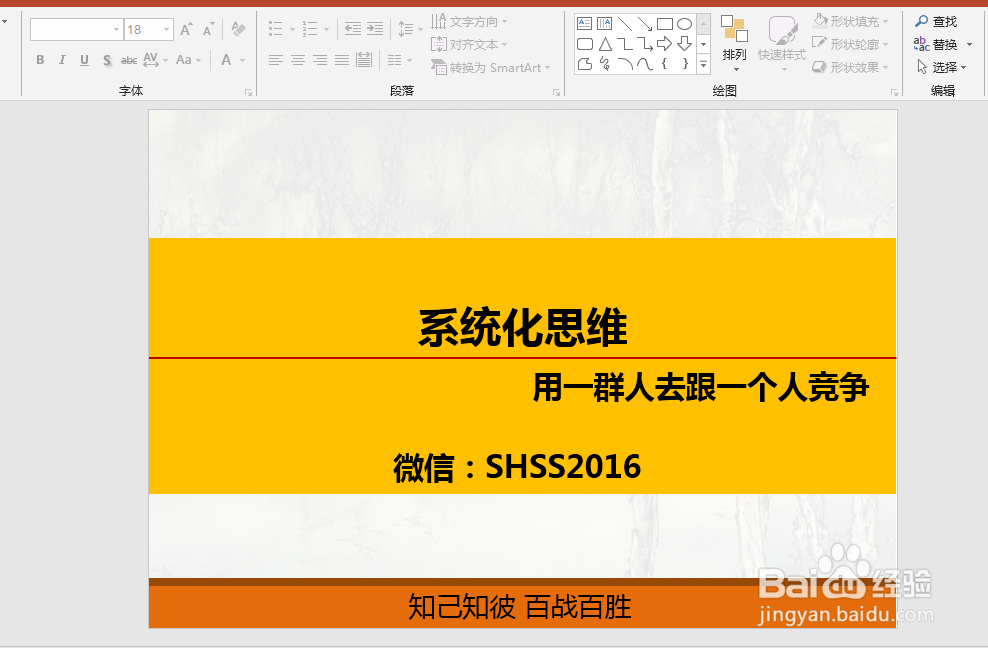
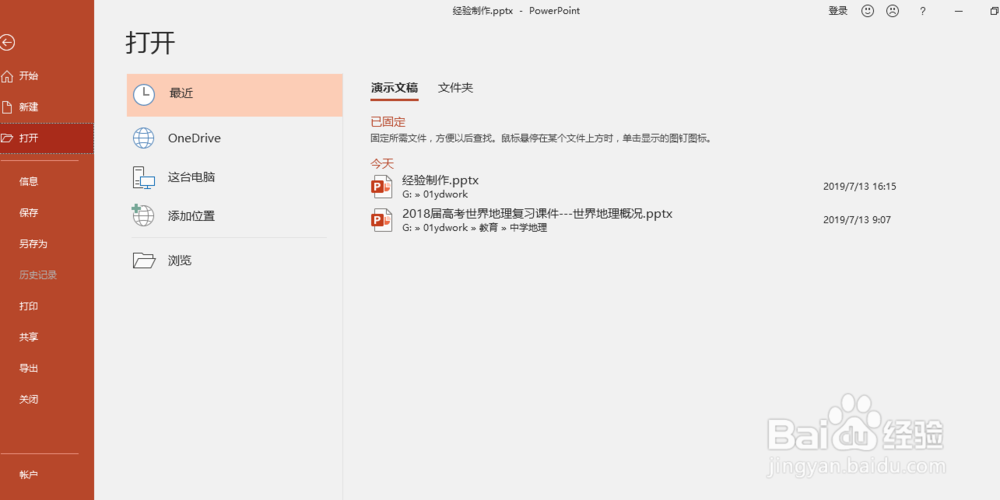
1、用ppt软件打开ppt文件;
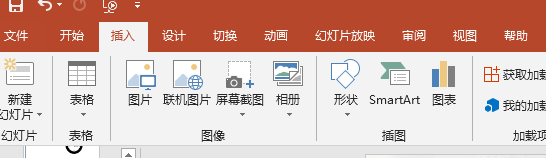
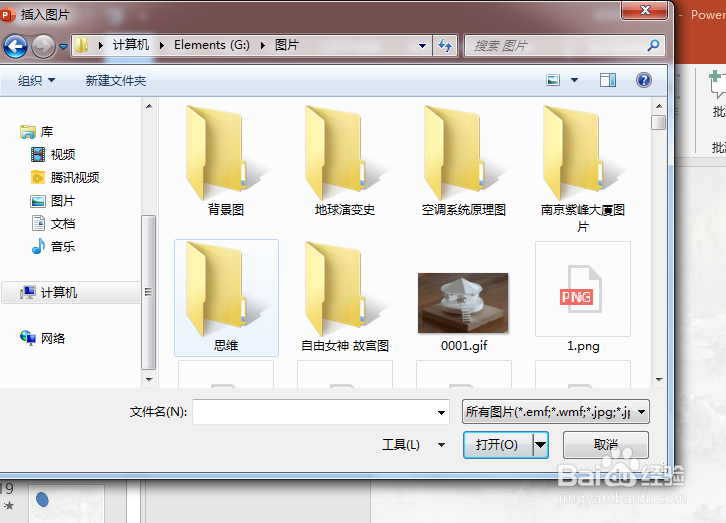
2、导入一张图片,放置在合适的位置;
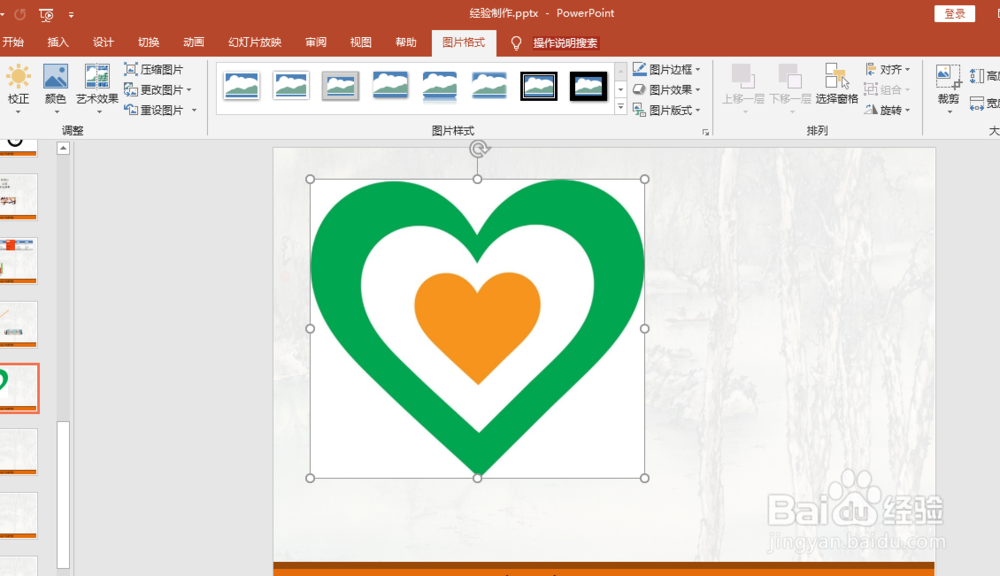
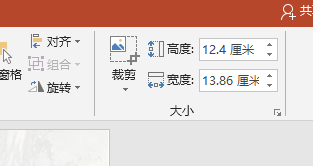
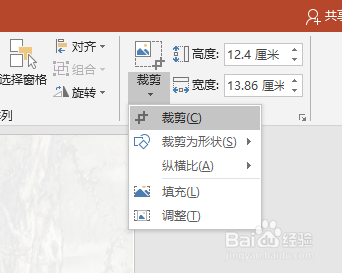
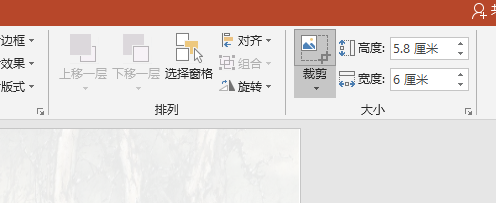
3、左键双击图片,会自动切换到“格式”选项卡,在“大小”选项组中点击“裁剪”这个时候图片四周有黑色裁切框出现。
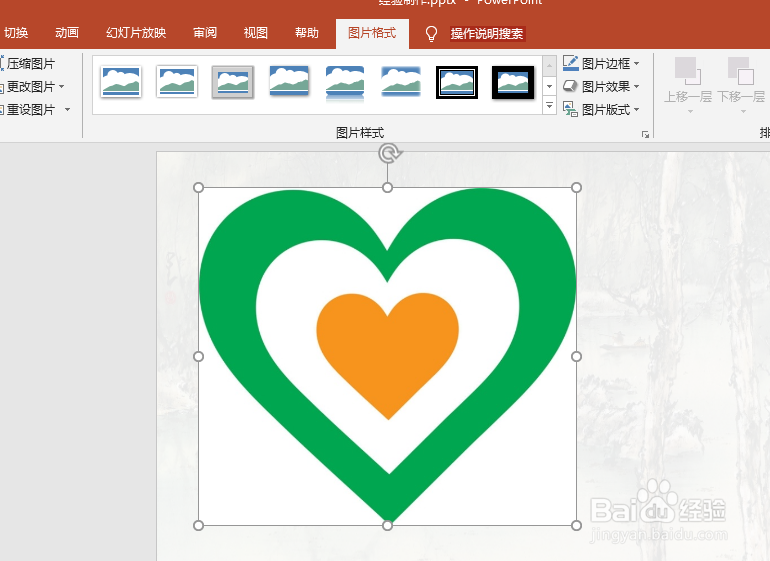
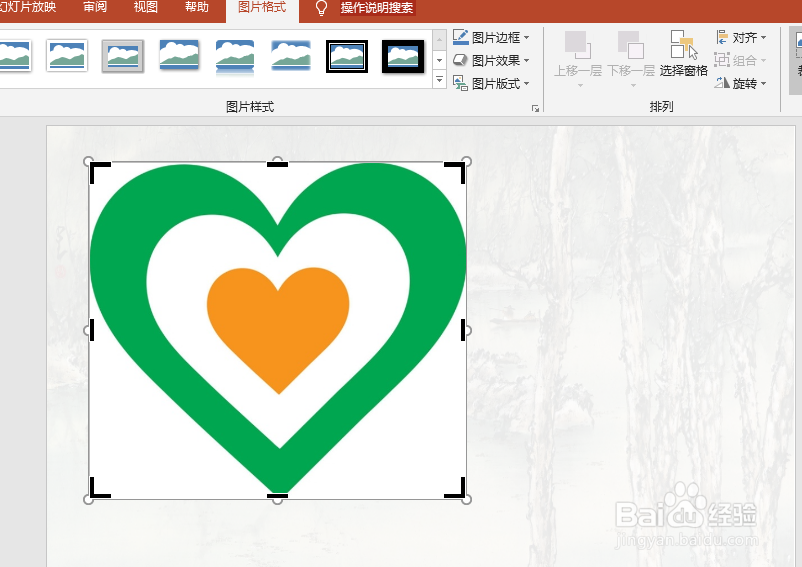
4、鼠标左键拖动右下角边框,调整好裁剪位置。

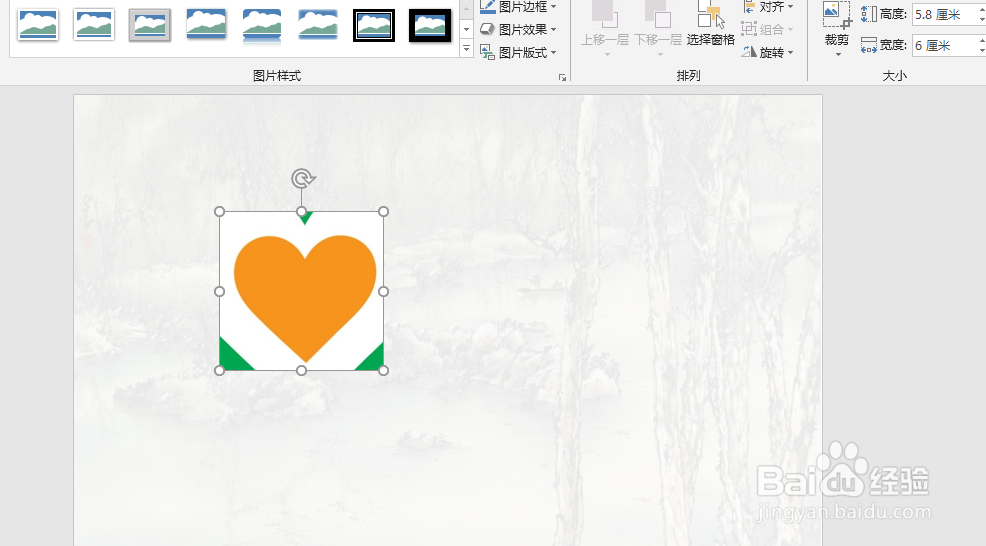
5、再次点击“裁剪”完成。
时间:2026-04-23 10:59:45
1、用ppt软件打开ppt文件;
2、导入一张图片,放置在合适的位置;
3、左键双击图片,会自动切换到“格式”选项卡,在“大小”选项组中点击“裁剪”这个时候图片四周有黑色裁切框出现。
4、鼠标左键拖动右下角边框,调整好裁剪位置。
5、再次点击“裁剪”完成。
