如何更改Win10系统用户名

 时间:2026-02-15 16:31:09

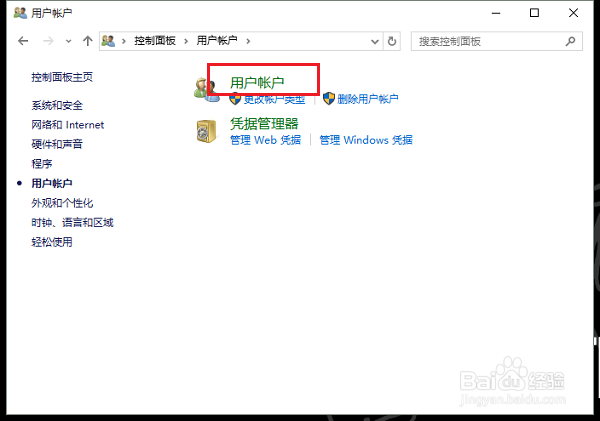
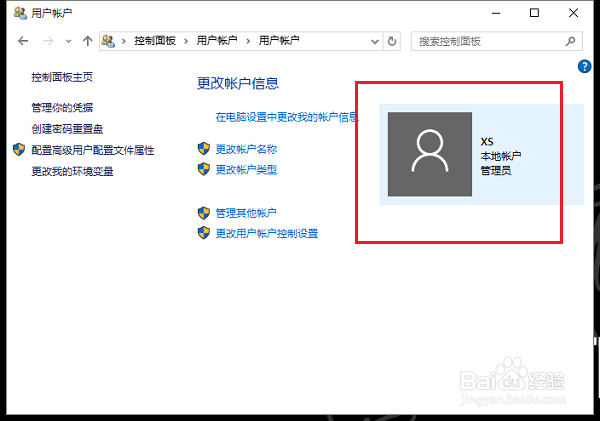
1、第一步打开win10系统控制面板,点击用户账户,如下图所示:
如何更改Win10系统用户名

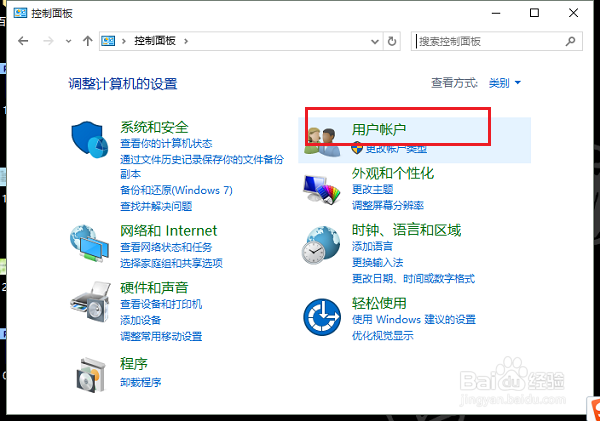
2、第二步进去之后,点击用户账户,如下图所示:

如何更改Win10系统用户名

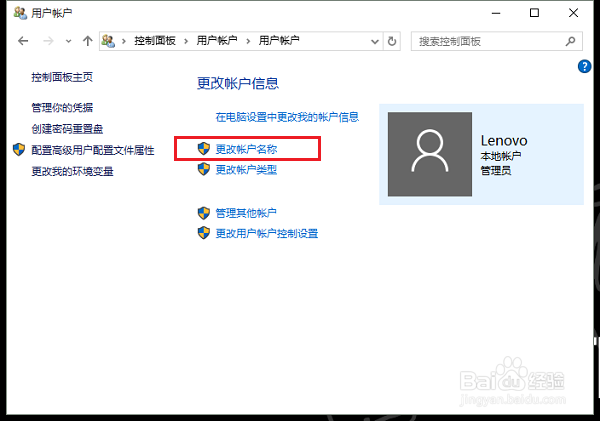
3、第三步用户账户之后,点击更改账户名称,如下图所示:

如何更改Win10系统用户名

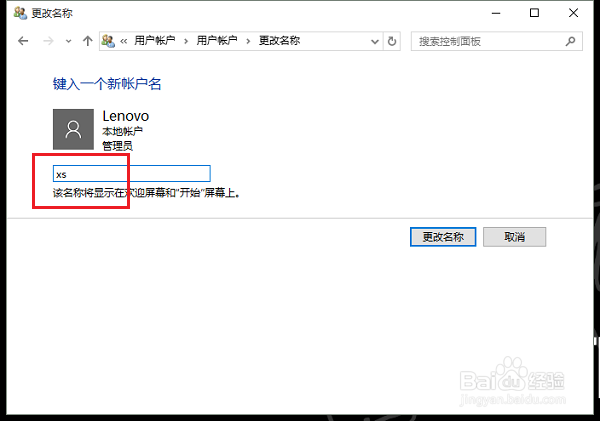
4、第四步进去更改用户名界面之后,输入要更改的用户名,点击更改名称,如下图所示:
如何更改Win10系统用户名

5、第五步可以看到已经成功更改了用户名,欢迎屏幕和开始屏幕都会显示这个用户名,重启电脑生效,如下图所示:
如何更改Win10系统用户名

1、1.打开win10系统控制面板,点击用户账户

2.进去用户账户之后,点击更改账户名称

3.输入要更改的用户名,点击更改名称

4.重启电脑,更改的用户名生效

如何更改Win10系统用户名

  • 如何创建电脑重新启动快捷方式
  • Win7怎么更改管理员账户名字?
  • Win10怎么设置用户头像照片 账户图片
  • windows10系统怎么设置密码
  • win10修改电脑开机密码的简单方法
  • 热门搜索
    什么是小正太 温室效应的意思 彩蛋是什么意思 climb是什么意思 悻悻然是什么意思 cancel是什么意思 愿望的意思 english是什么意思 多事之秋的意思 草木皆兵是什么意思