如何在powerpoint中创建蓝色渐变上箭头标注

 时间:2026-02-15 00:43:26

1、打开powerpoint 2007,进入其主界面中;

如何在powerpoint中创建蓝色渐变上箭头标注

2、将单击此处添加标题和副标题两个输入框删除,出现一个空白页面;

如何在powerpoint中创建蓝色渐变上箭头标注

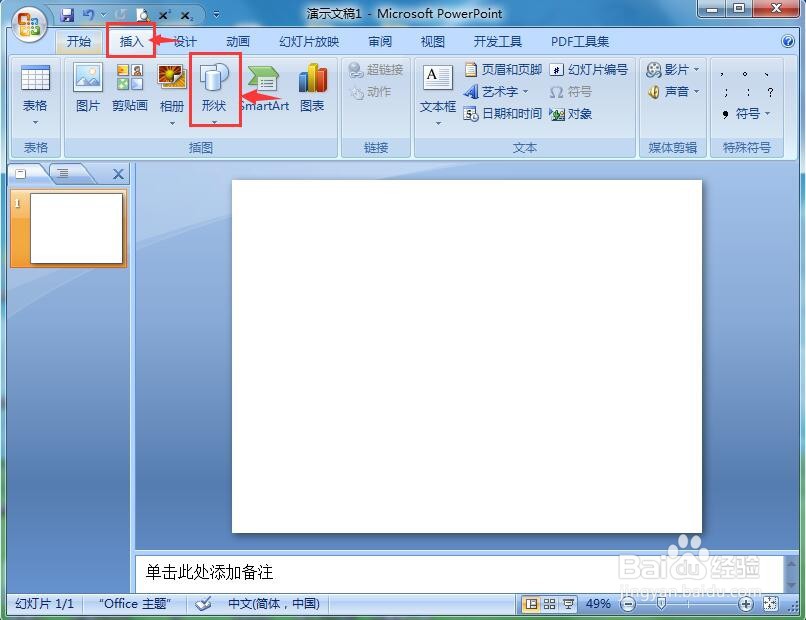
3、点击插入菜单,选择形状工具;

如何在powerpoint中创建蓝色渐变上箭头标注

4、在箭头总汇找到并点击上箭头标注;

如何在powerpoint中创建蓝色渐变上箭头标注

5、在编辑页面按下鼠标左键不放,拖动鼠标,画出一个上箭头标注;

如何在powerpoint中创建蓝色渐变上箭头标注

6、点击格式,选择填充,点击蓝色;

如何在powerpoint中创建蓝色渐变上箭头标注

7、点击渐变,添加一种渐变样式;

如何在powerpoint中创建蓝色渐变上箭头标注

8、我们就在powerpoint中创建好了一个蓝色渐变上箭头标注。

如何在powerpoint中创建蓝色渐变上箭头标注

1、打开powerpoint,点击插入,选择形状工具;

2、在箭头总汇找到并点击上箭头标注,画出一个上箭头标注;

3、给上箭头标注填充蓝色和渐变色。

  • PPT中填充半边笑脸的方法
  • ppt文档怎么更改图片外观,ppt怎么丰富图片样式
  • PPT中插入的形状如何编辑定点?
  • PowerPoint怎么插入网络信号图标?
  • Word中如何设置毕业论文每章节不同页眉
  • 热门搜索
    吸收不好吃不胖怎么办 军校生活 路由器如何改密码 如何上传照片到电脑 求生之路2地图怎么用 部队生活 病假工资如何计算 护照丢失如何补办 生活诗歌 如何打开注册表