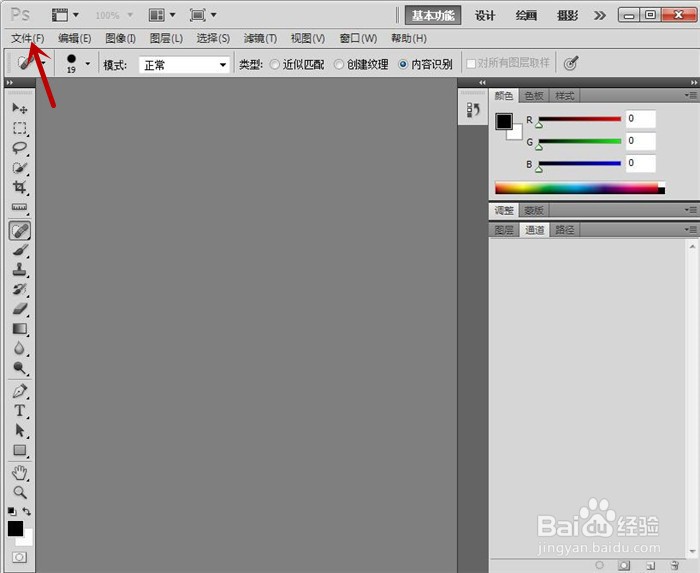
1、电脑桌面双击PhotoshopCS5小图标,打开软件主界面,鼠标单击“文件”选项卡
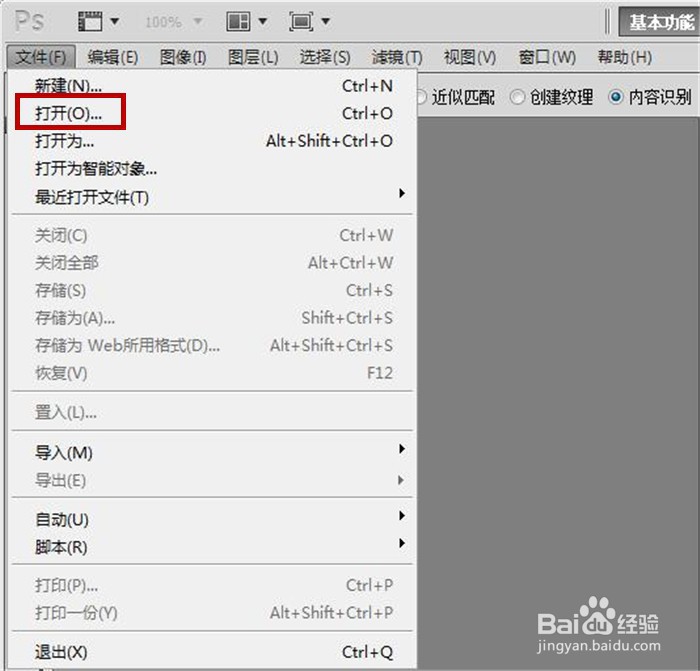
2、在弹出列表中,鼠标点击“打开”选项
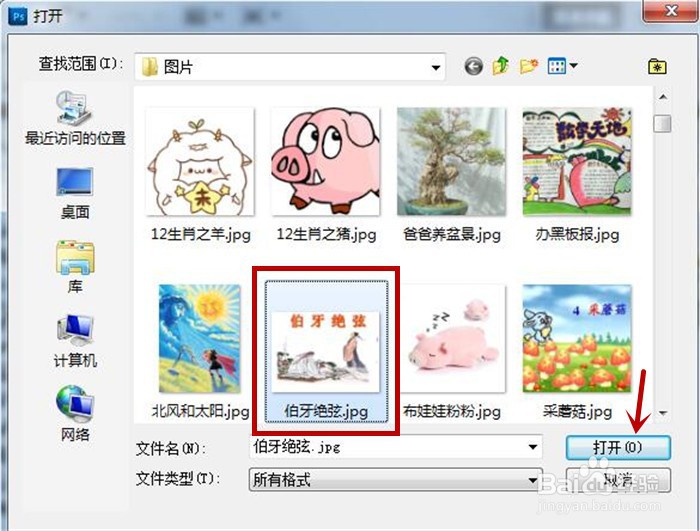
3、弹出“打开”对话框,在界面上选中本地电脑所需要的图标,点击“打开”按钮
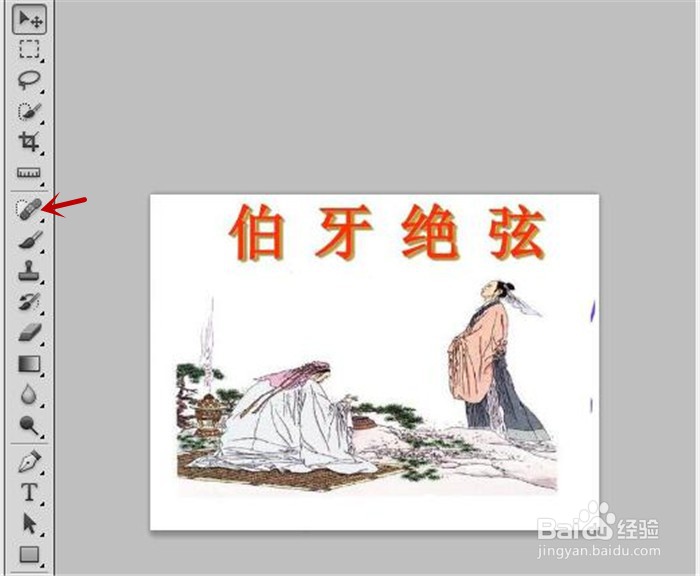
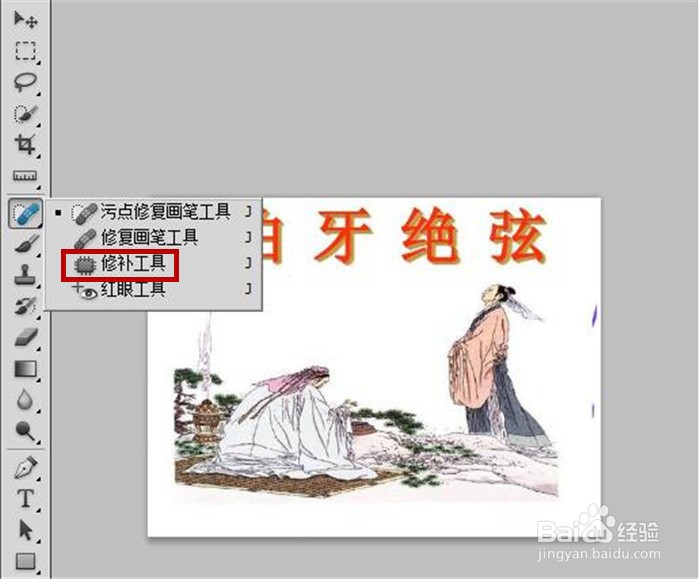
4、将在软件中插入一张来自本地电脑的图片,鼠标单击左侧工具栏中的“污点修复画笔工具”图标右下角位置
5、将弹出一个列表框出来,在其中点击“修补工具”选项
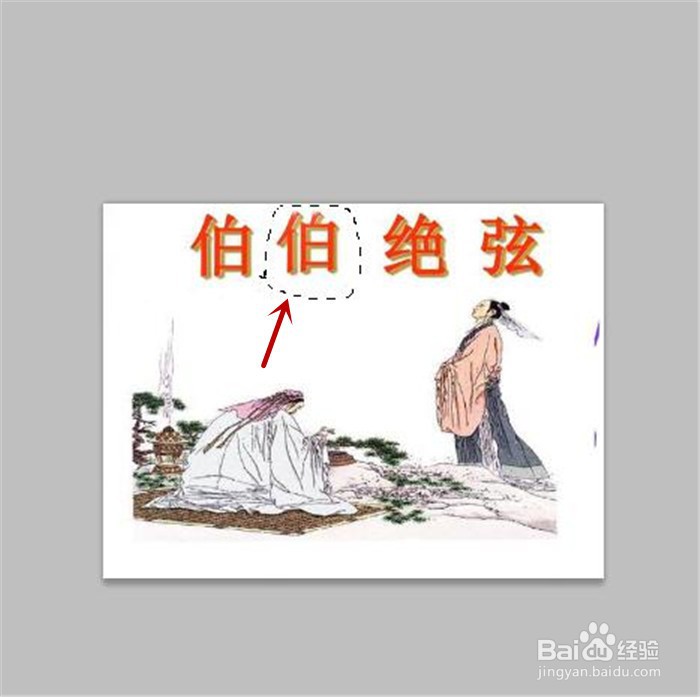
6、在图片中牙字四周画出一片区域,然后按住鼠标左键移动位置到伯字,如下图所示
1、电脑桌面双击PhotoshopCS5小图标,打开软件主界面,鼠标单击“文件”选项卡
2、在弹出列表中,鼠标点击“打开”选项
3、弹出“打开”对话框,在界面上选中本地电脑所需要的图标,点击“打开”按钮
4、将在软件中插入一张来自本地电脑的图片,鼠标单击左侧工具栏中的“污点修复画笔工具”图标右下角位置
5、将弹出一个列表框出来,在其中点击“修补工具”选项
6、在图片中牙字四周画出一片区域,然后按住鼠标左键移动位置到伯字
