WPS文档如何制作信息符号

 时间:2026-02-15 10:26:54

1、如下所示,

打开WPS文档,新建一空白的文档,

保存为:WPS文档如何制作信息符号
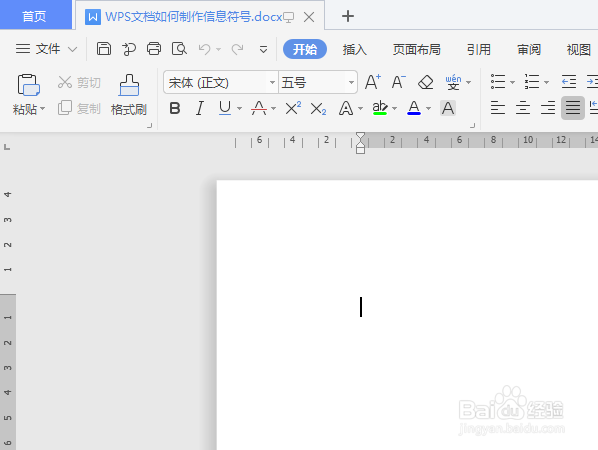
WPS文档如何制作信息符号

2、如下所示,

插入一个同心圆图框,

WPS文档如何制作信息符号

3、如下所示,

设置轮廓无,填充蓝色渐变,

调整减小颜色面积。

WPS文档如何制作信息符号

4、如下图所示,

在同心圆图框的旁边插入一个圆角矩形,

调整调整两头圆角变成半圆,

设置轮廓无,填充蓝色。

WPS文档如何制作信息符号

5、如下图所示,

在圆角矩形 的上边插入一个圆,设置轮廓无,填充蓝色。

WPS文档如何制作信息符号

6、如下图所示,

插入一个新月形图框,设置轮廓无,填充蓝色。旋转一定的角度,

移动到圆角矩形的下边

WPS文档如何制作信息符号

7、如下图所示,

复制粘贴新月形图框,

旋转两次90度,

移动到圆角矩形的上端

WPS文档如何制作信息符号

8、他下图所示,

选中四个图框,点击组合,

WPS文档如何制作信息符号

9、如下图所示,

将组合图框旋转一定的角度,移动到同心圆图框的中间,。

~~~~~~~

至此,

这信息符号就画好了。

WPS文档如何制作信息符号

  • WPS文档如何制作关爱女性的符号
  • WPS文档如何制作接地线符号
  • WPS文档如何制作书本符号
  • WPS文档如何插入红色五角星符号
  • WPS文档如何制作相机符号
  • 热门搜索
    驾照实习期满后怎么办 冕怎么读 秽怎么读 杀猪菜的做法 玉米做法 咸肉的做法 芋泥的做法 酱鸡爪的家常做法 鸡肉的做法大全家常菜 菁怎么读