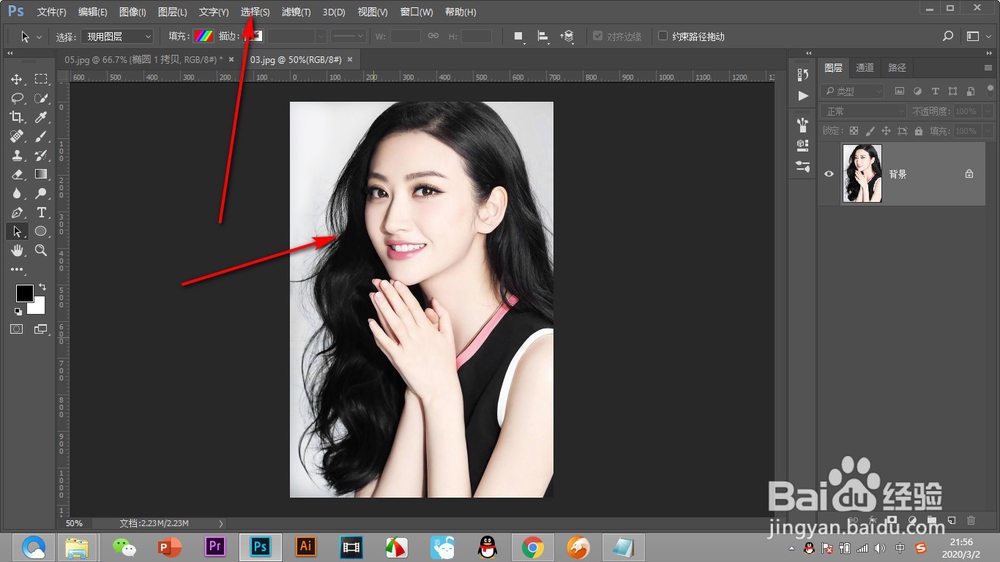
1、导入人物的素材图片,点击上的——选择选项卡。
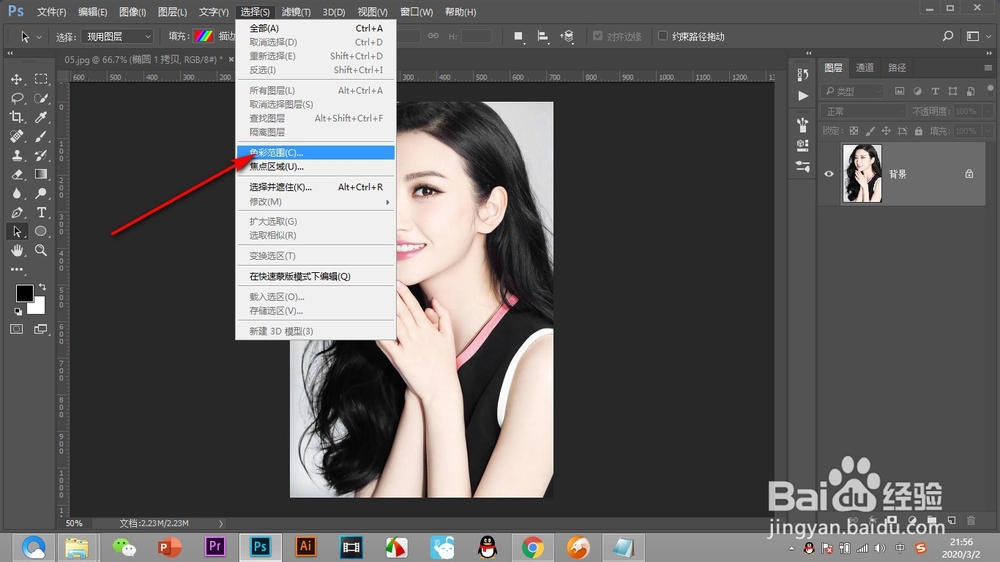
2、在弹出的下拉菜单中点击——色彩范围选项。
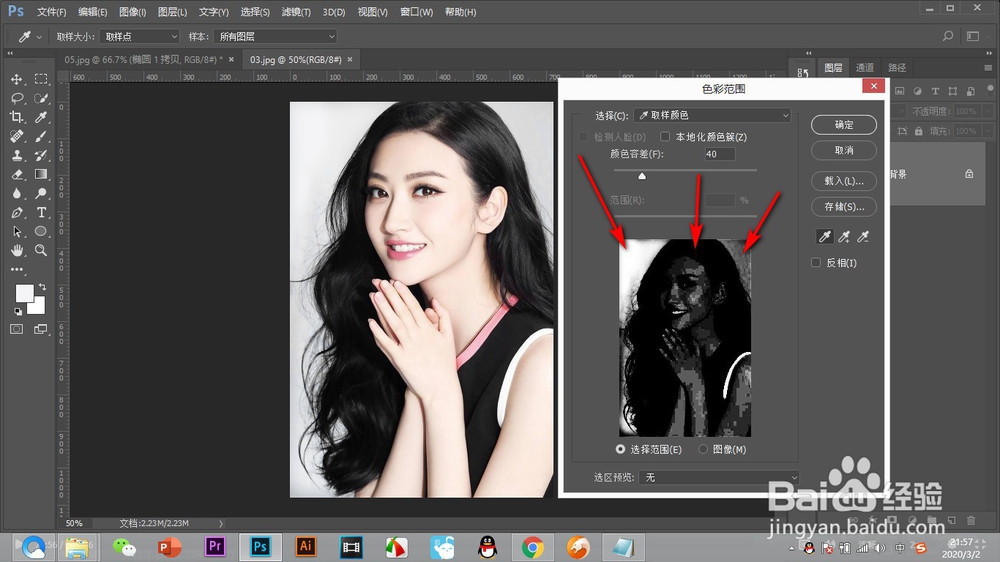
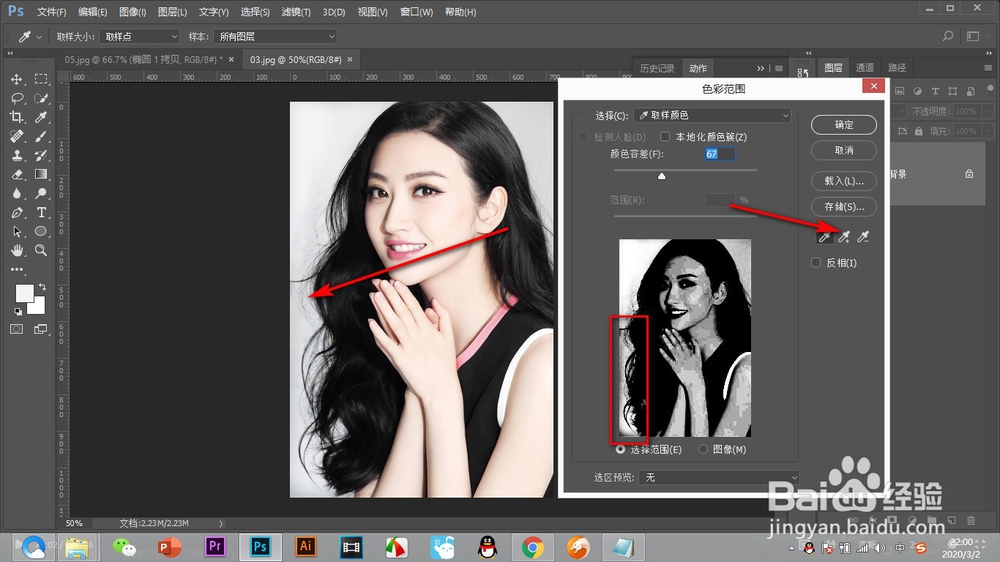
3、在色彩范围的界面能够看到下方人物变为黑白,其抠图原理是白色的部位建立选区,黑色的部位不选,灰色的选一半。
4、还可以在上方的颜色容差中调节画面的明暗度。
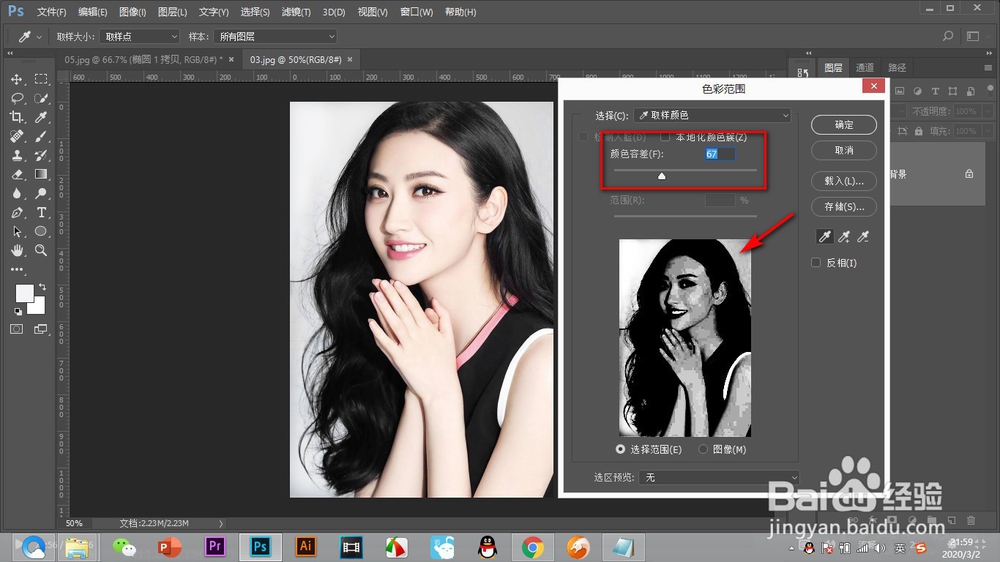
5、我们能够发现在左侧的位置偏灰,这时点击带加号的小吸管,在图片上点击该区域。
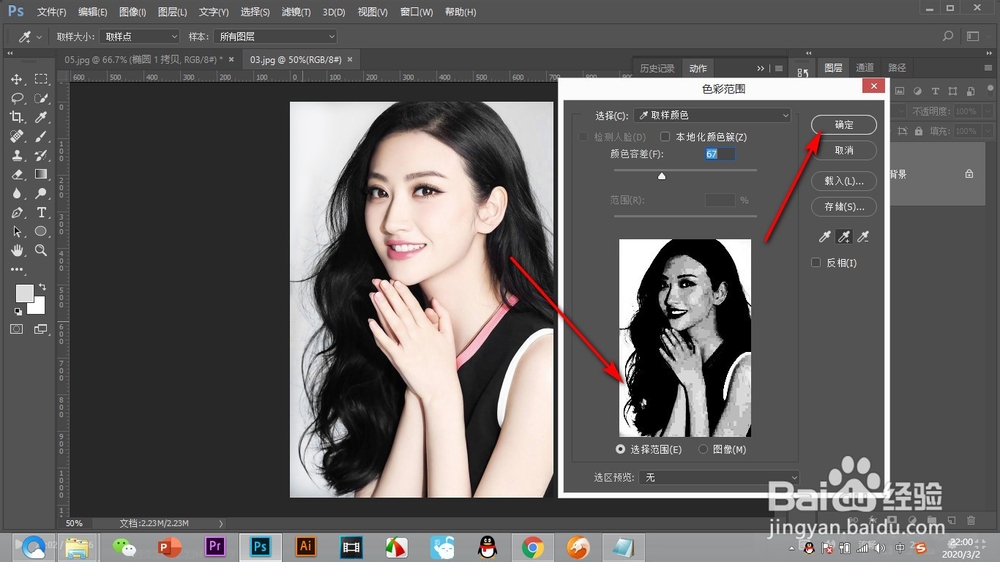
6、这样灰色的位置就变白了,设置的差不多之后点击——确定。
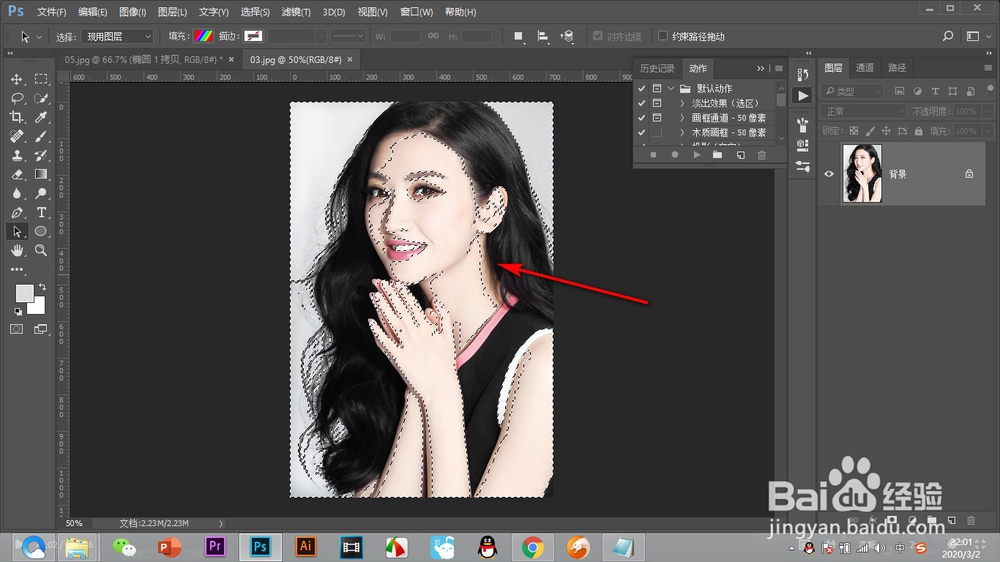
7、回到画布中能够看到建立好了选区,但是有的选区将人物也选中了。
8、这个时候我们使用——套索工具。
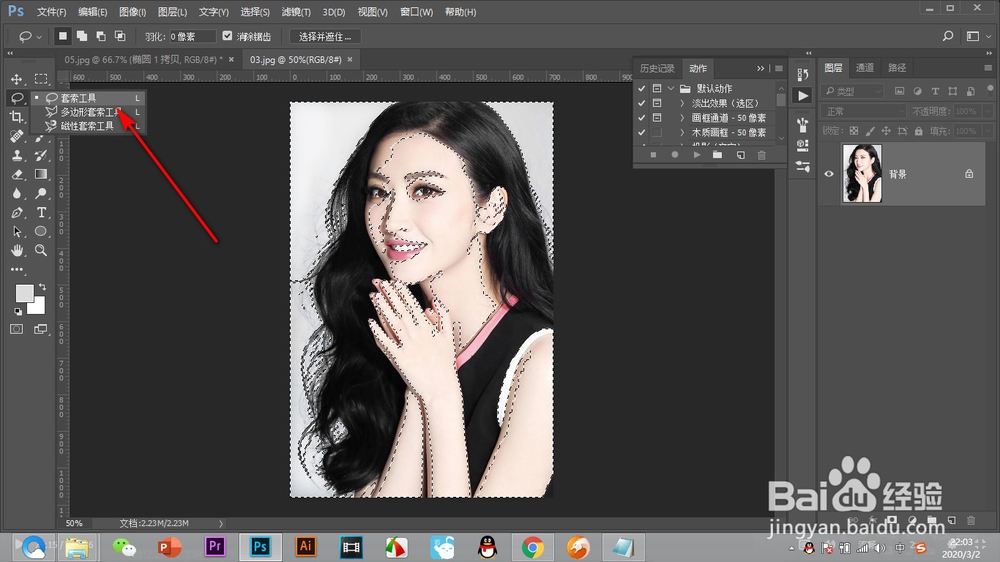
9、按住Alt键拖动套索将人物上的选区进行减除。
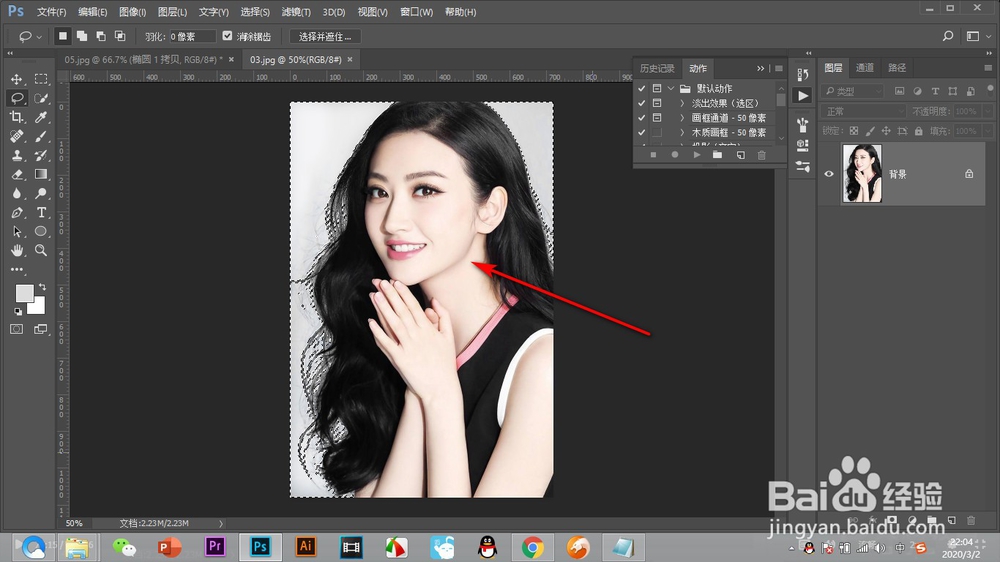
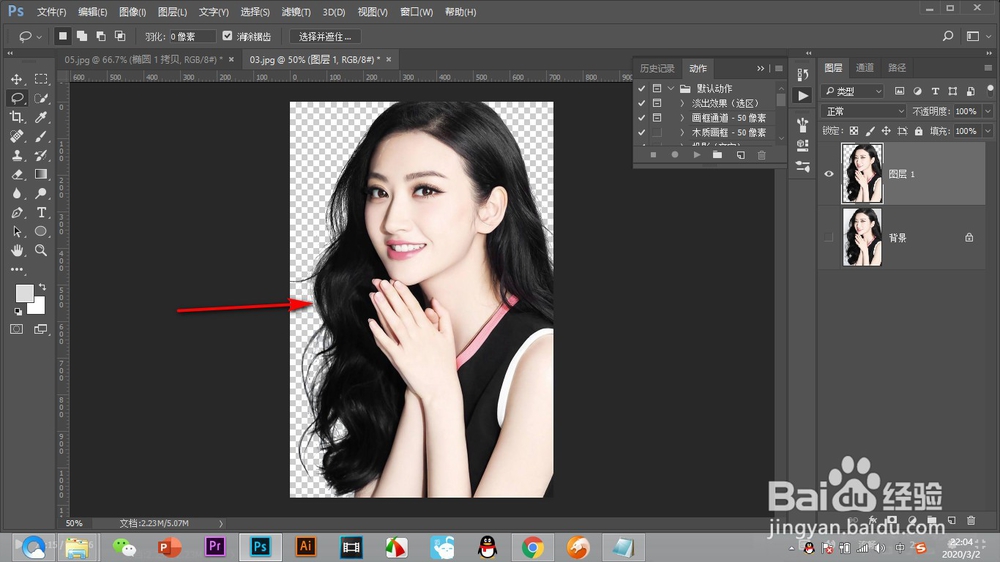
10、最后按快捷键Ctrl+J就将人物抠出来了,是不是很神奇。
1、1.导入人物的素材图片,点击上的——选择选项卡。
2.在弹出的下拉菜单中点击——色彩范围选项。
3.在色彩范围的界面能够看到下方人物变为黑白,其抠图原理是白色的部位建立选区,黑色的部位不选,灰色的选一半。
4.还可以在上方的颜色容差中调节画面的明暗度。
5.我们能够发现在左侧的位置偏灰,这时点击带加号的小吸管,在图片上点击该区域。
6.这样灰色的位置就变白了,设置的差不多之后点击——确定。
7.回到画布中能够看到建立好了选区,但是有的选区将人物也选中了。
8.这个时候我们使用——套索工具。
9.按住Alt键拖动套索将人物上的选区进行减除。
10.最后按快捷键Ctrl+J就将人物抠出来了,是不是很神奇。
