怎样使用VirtualBox虚拟机安装Windows 8系统

 时间:2026-04-21 18:30:10

1、运行VirtualBox软件,单击工具栏上的“新建”按钮

怎样使用VirtualBox虚拟机安装Windows 8系统

2、进入新建虚拟机电脑向导界面,单击“下一步”继续

怎样使用VirtualBox虚拟机安装Windows 8系统

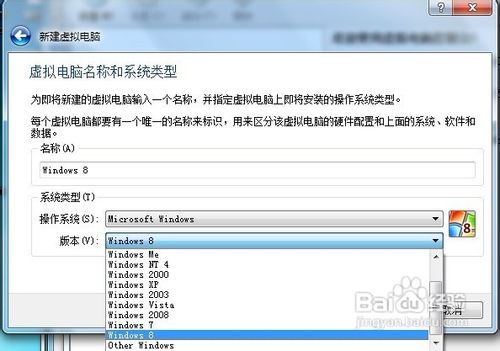
3、在名称文本框中键入Windows 8,单击版本的下拉框列表,选择“Windows 8”,单击“下一步”继续
怎样使用VirtualBox虚拟机安装Windows 8系统

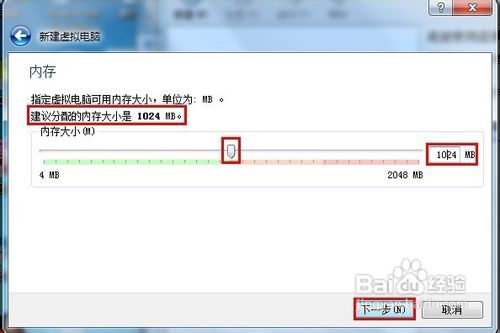
4、单击图中的按钮来指定虚拟内存的大小,或者在文本框中键入虚拟内存的大小,一般按照建议分配的虚拟内存大小即可,单击“下一步”继续
怎样使用VirtualBox虚拟机安装Windows 8系统

5、现在来到虚拟硬盘设置界面,按照默认设置并单击“下一步”继续

怎样使用VirtualBox虚拟机安装Windows 8系统

6、弹出虚拟磁盘创建向导,在文件类型列表中根据所需选择一种方式,单击“下一步”继续

怎样使用VirtualBox虚拟机安装Windows 8系统

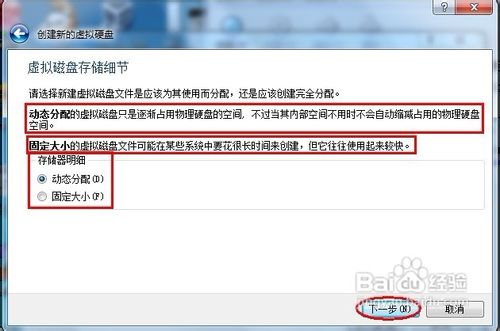
7、在虚拟磁盘存储细节界面中选择“动态分配”或“固定大小”选项(推荐选择动态分配),单击“下一步”继续
怎样使用VirtualBox虚拟机安装Windows 8系统

8、设置虚拟磁盘文件位置和大小,单击“下一步”继续

怎样使用VirtualBox虚拟机安装Windows 8系统

9、设置完毕后单击“创建”按钮

怎样使用VirtualBox虚拟机安装Windows 8系统

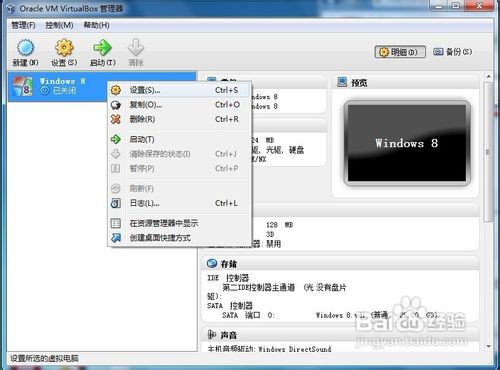
1、右击新建的Windows 8,弹出的菜单点击“设置”命令

怎样使用VirtualBox虚拟机安装Windows 8系统

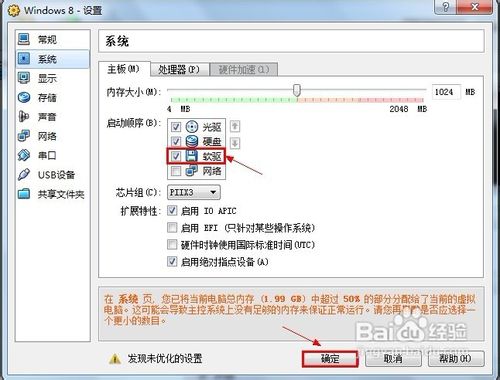
2、在左侧栏中单击“系统”选项,在“主板”选项卡下去掉启动顺序中的“软驱”的复选框,单击“确定”
怎样使用VirtualBox虚拟机安装Windows 8系统

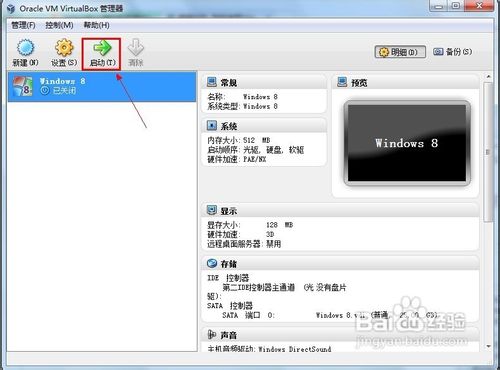
1、单击工具栏绿色的“启动”按钮图标

怎样使用VirtualBox虚拟机安装Windows 8系统

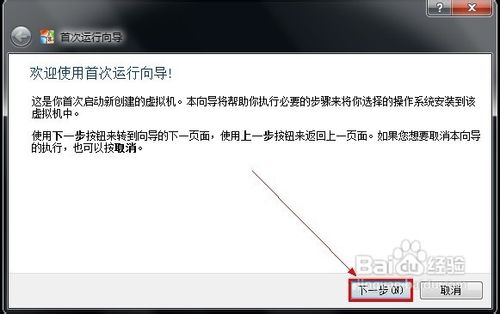
2、出现首次运行向导界面,单击“下一步”继续

怎样使用VirtualBox虚拟机安装Windows 8系统

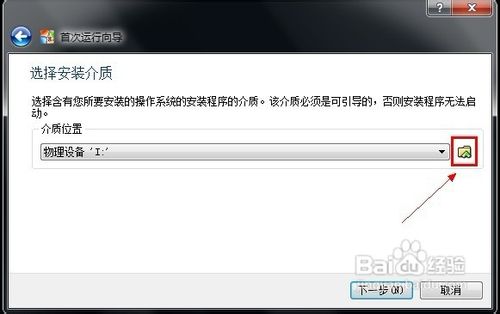
3、进入到“选择安装介质”界面,单击介质位置下的文件夹图标按钮

怎样使用VirtualBox虚拟机安装Windows 8系统

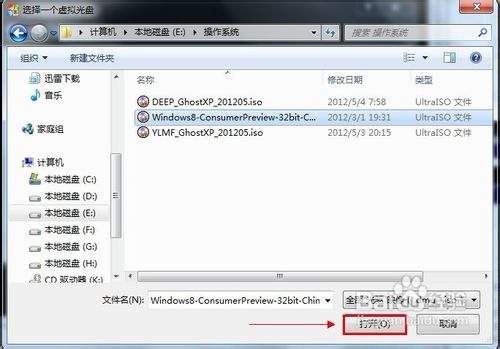
4、浏览到Windows 8的ISO镜像文件位置,选中并单击“打开”按钮

怎样使用VirtualBox虚拟机安装Windows 8系统

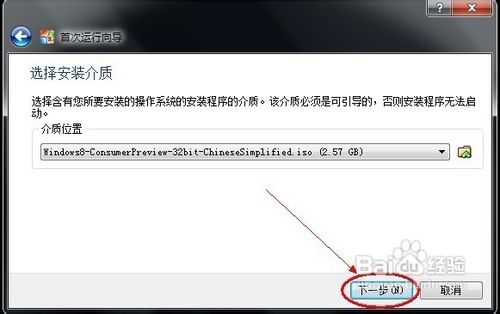
5、返回“选择安装介质”界面,单击“下一步”继续

怎样使用VirtualBox虚拟机安装Windows 8系统

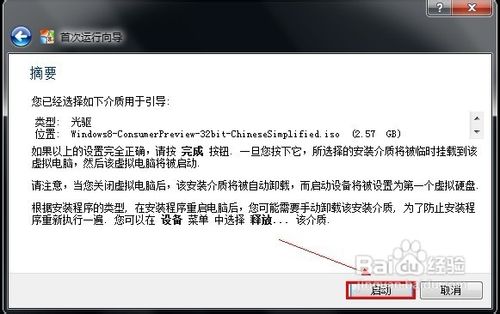
6、设置完成后单击“启动”按钮

怎样使用VirtualBox虚拟机安装Windows 8系统

  • 征服流星泪任务
  • 美白牙贴,让您的牙齿更白!
  • 2015最新安卓锁屏密码忘了5种解决方法
  • 仿写句太阳从哪里出来?
  • 女生必学的性感大卷
  • 热门搜索
    舌尖麻是怎么回事 蔬菜批发生意怎么做 服装搭配 一周快速减肥食谱 中国劳动关系学院怎么样 南普陀寺旅游攻略 弘一法师简介 我的世界怎么改皮肤 减肥攻略 传奇尸王殿怎么走