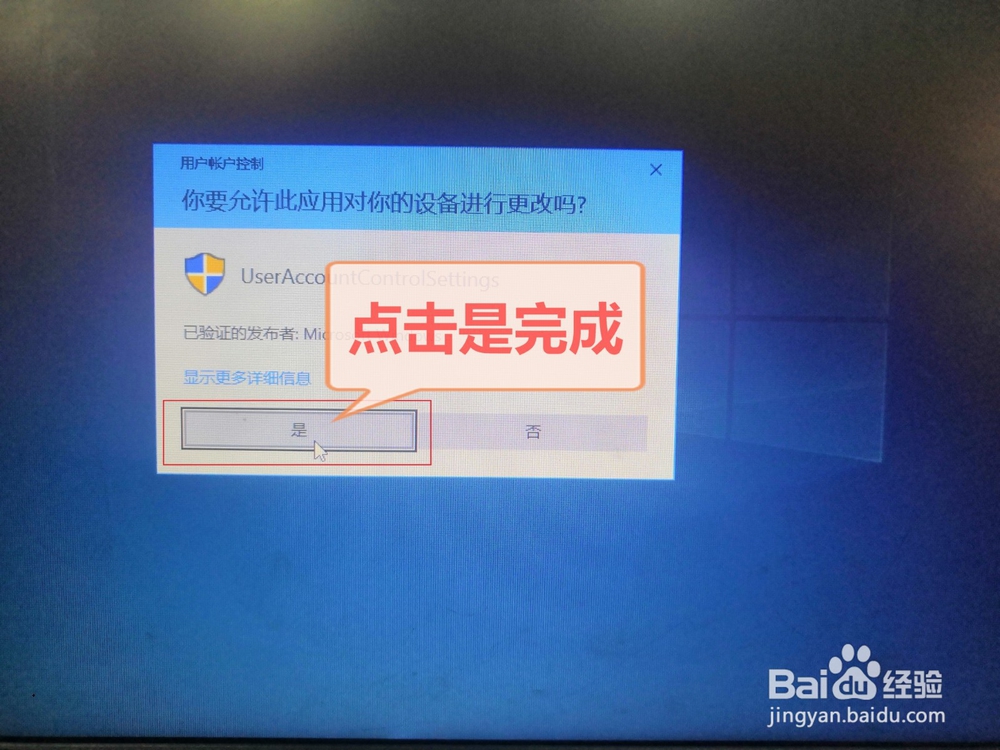
win10如何关闭用户账户控制提醒

 时间:2026-02-14 20:11:25

1、安装软件和卸载软件时刻,就莫名其妙的通知就这样打断了我们,是不是感到很烦躁呢?
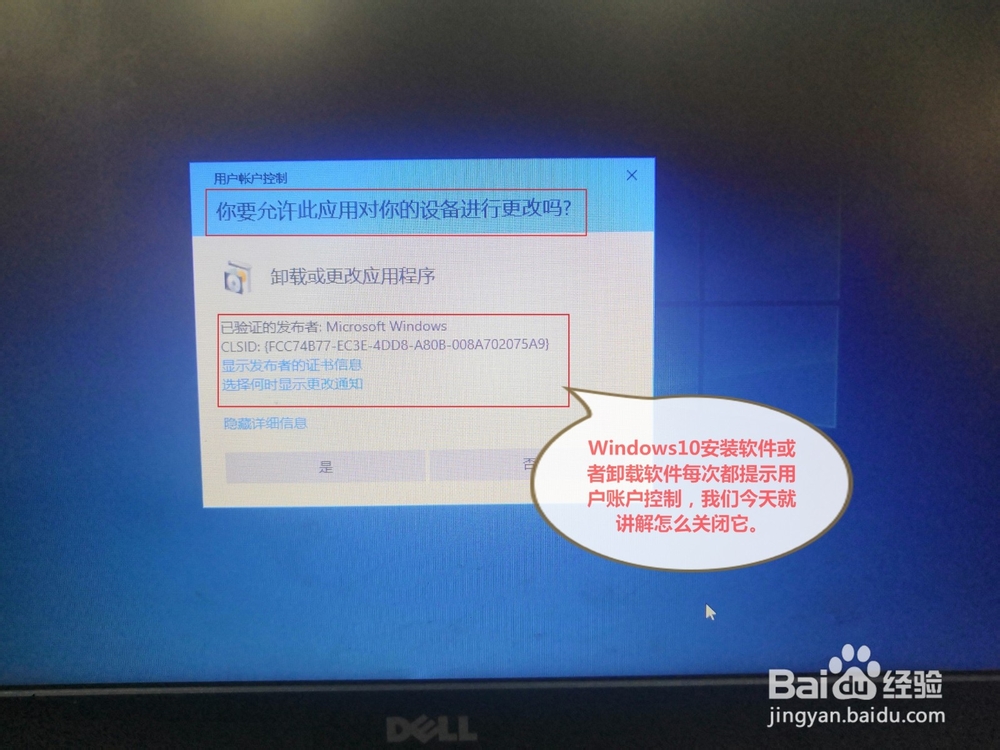
win10如何关闭用户账户控制提醒

2、首先我们要创建桌面,控制面板,在桌面空白处鼠标右键下拉菜单中选择“个性化”如下图所示
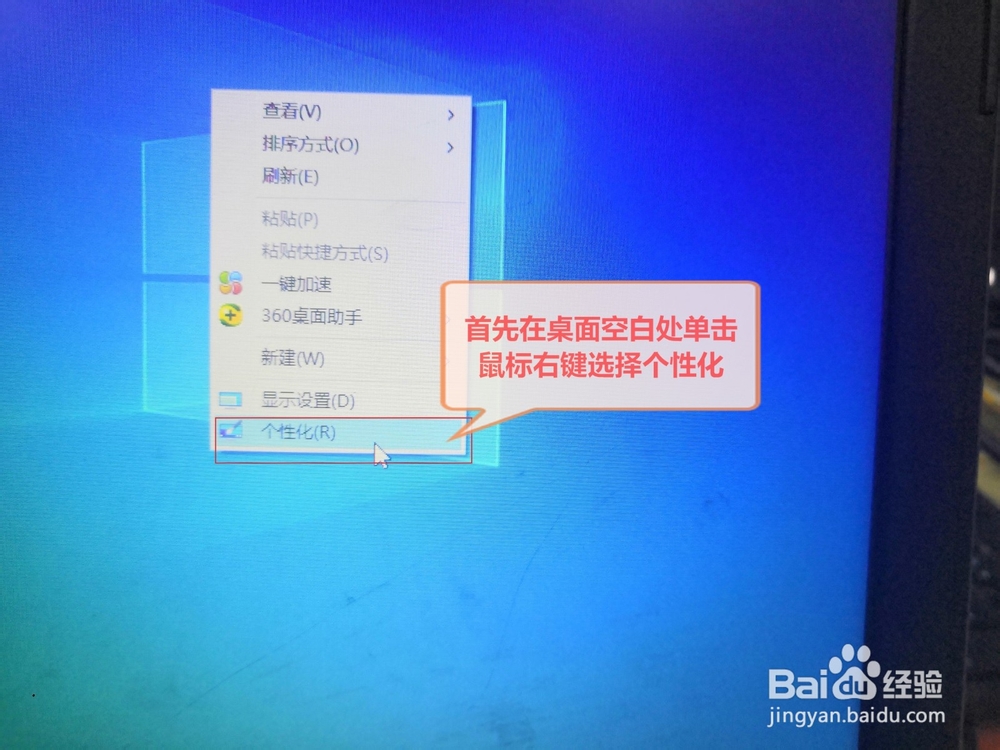
win10如何关闭用户账户控制提醒

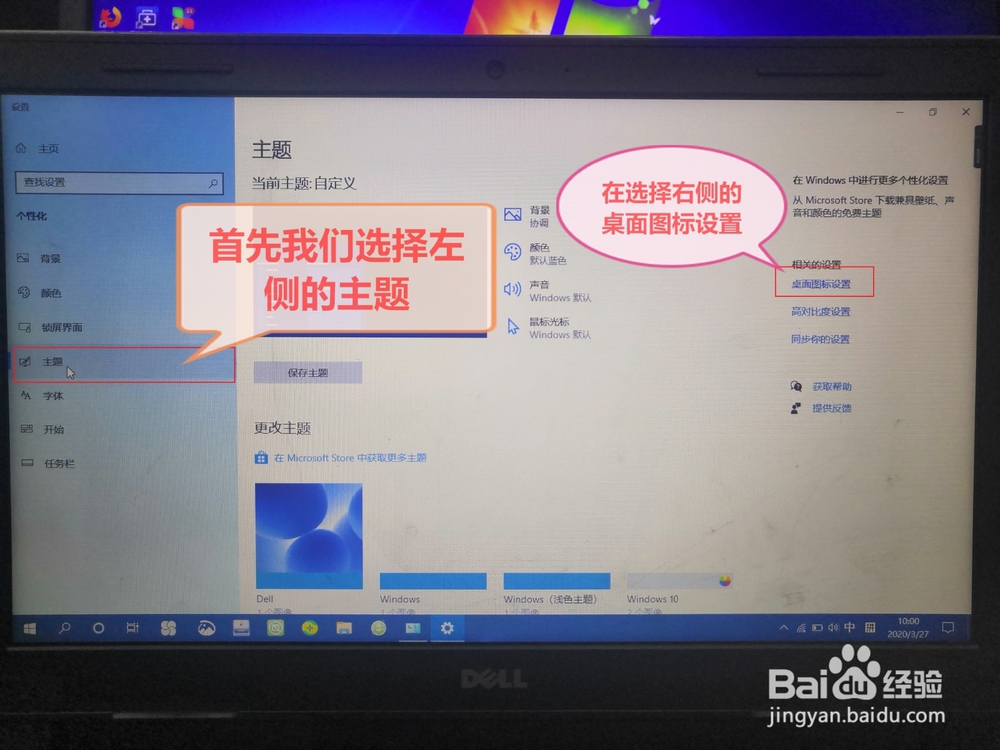
3、然后在个性化界面选择右侧的“主题”和左侧的“桌面图标设置”如下图所示

win10如何关闭用户账户控制提醒

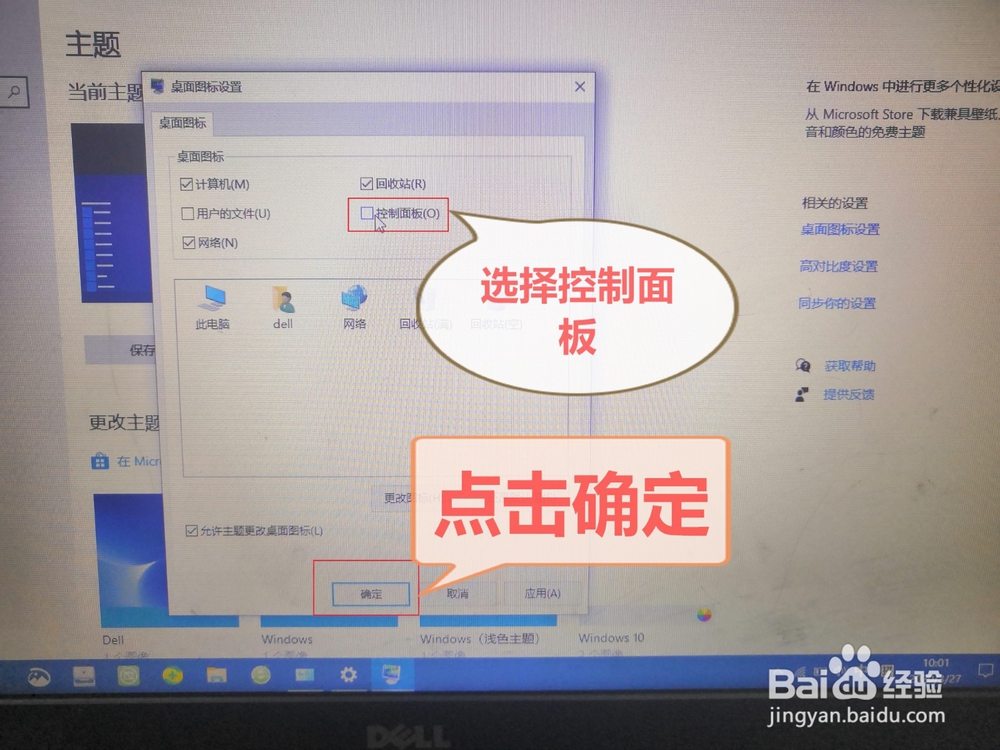
4、然后在桌面图标设置中“勾选控制面板”点击“确定”如下图所示

win10如何关闭用户账户控制提醒

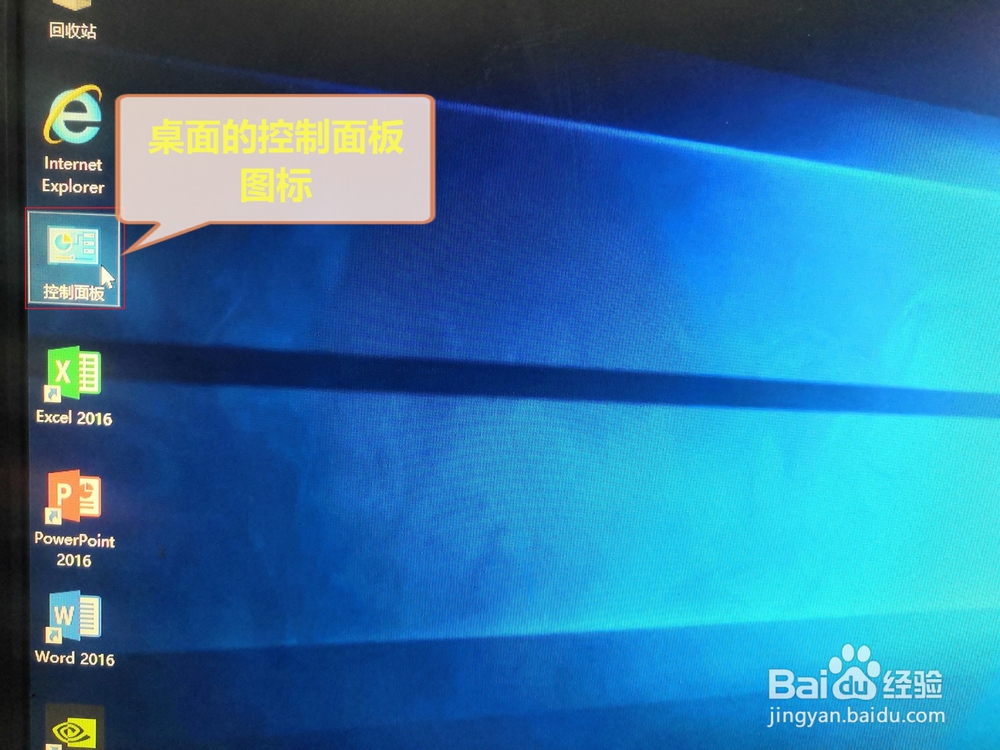
5、就可以看到桌面控制面板”图标了。如下图所示

win10如何关闭用户账户控制提醒

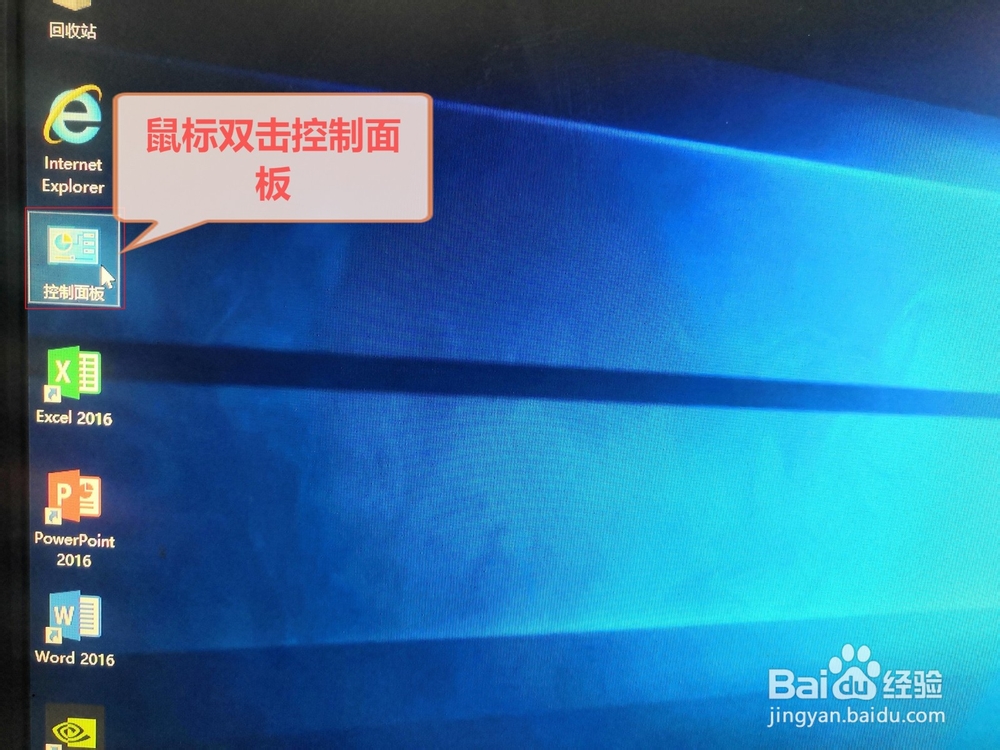
6、然后在双击“控制面板”图标。如下图所示

win10如何关闭用户账户控制提醒

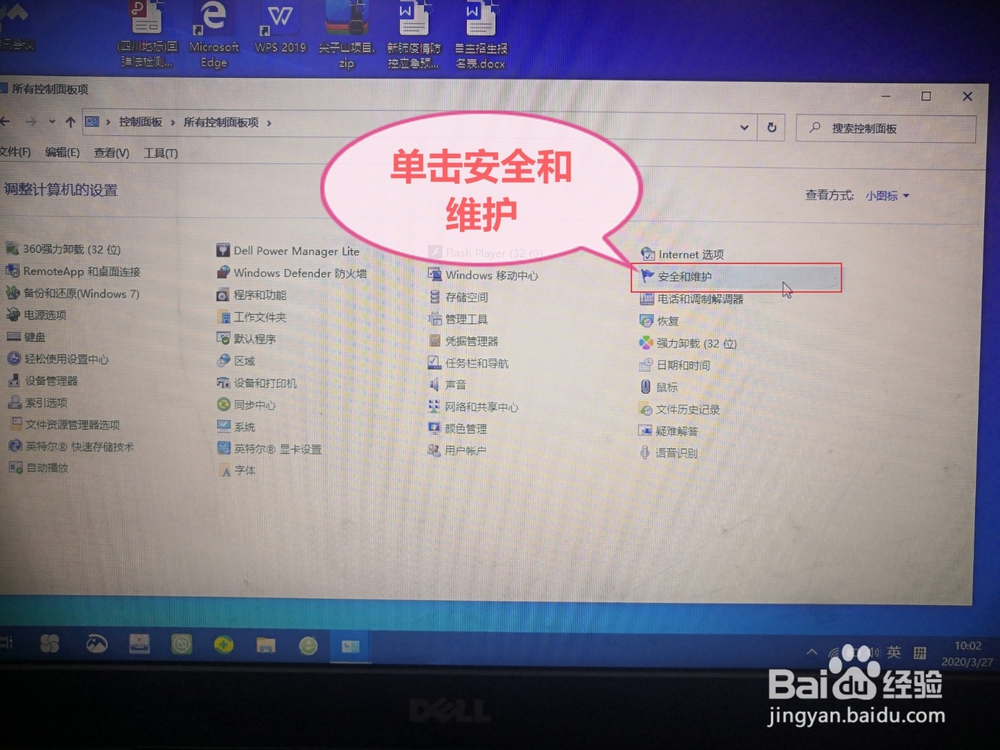
7、在控制面板列表栏中找到“安全和维护”如下图所示

win10如何关闭用户账户控制提醒

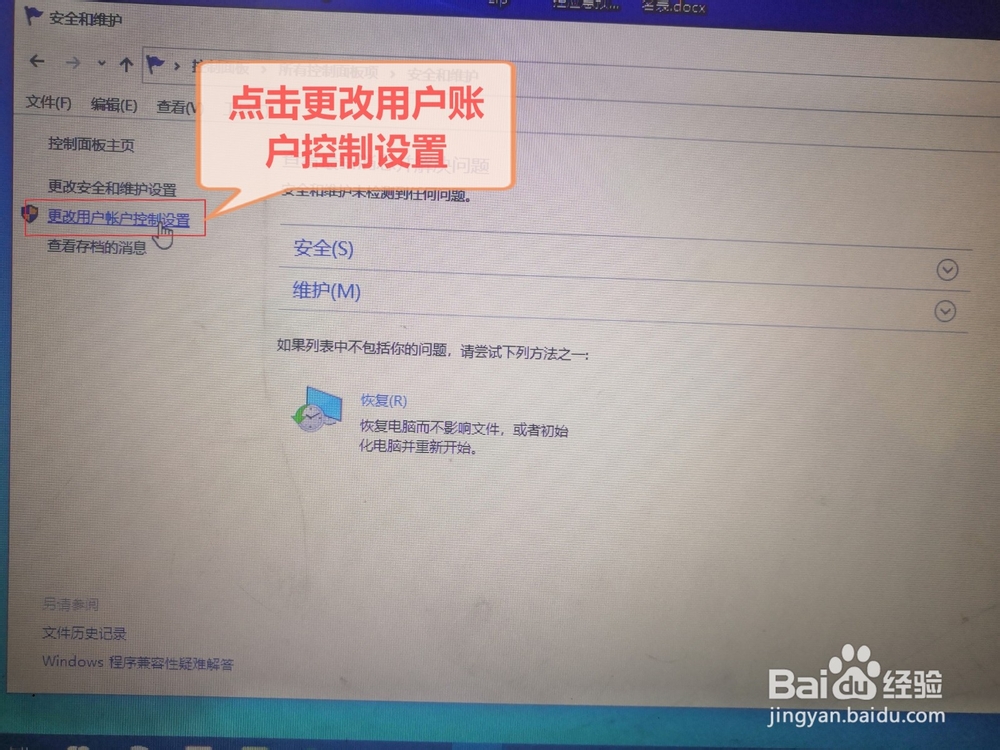
8、在安全和维护界面选择“更改用户账户控制设置”如下图所示

win10如何关闭用户账户控制提醒

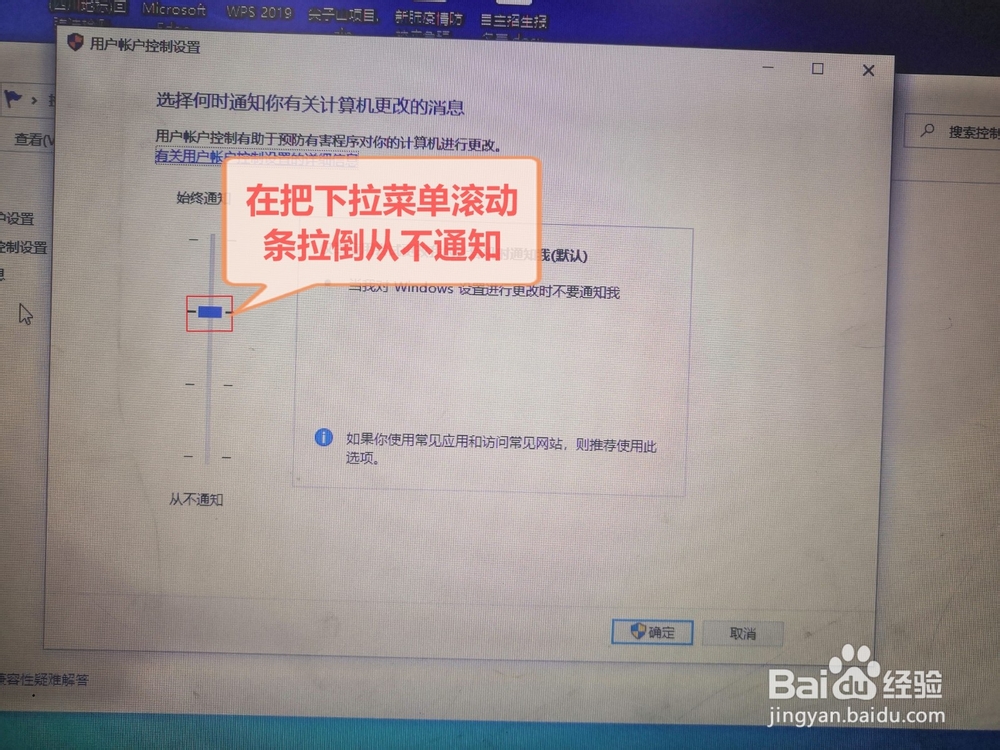
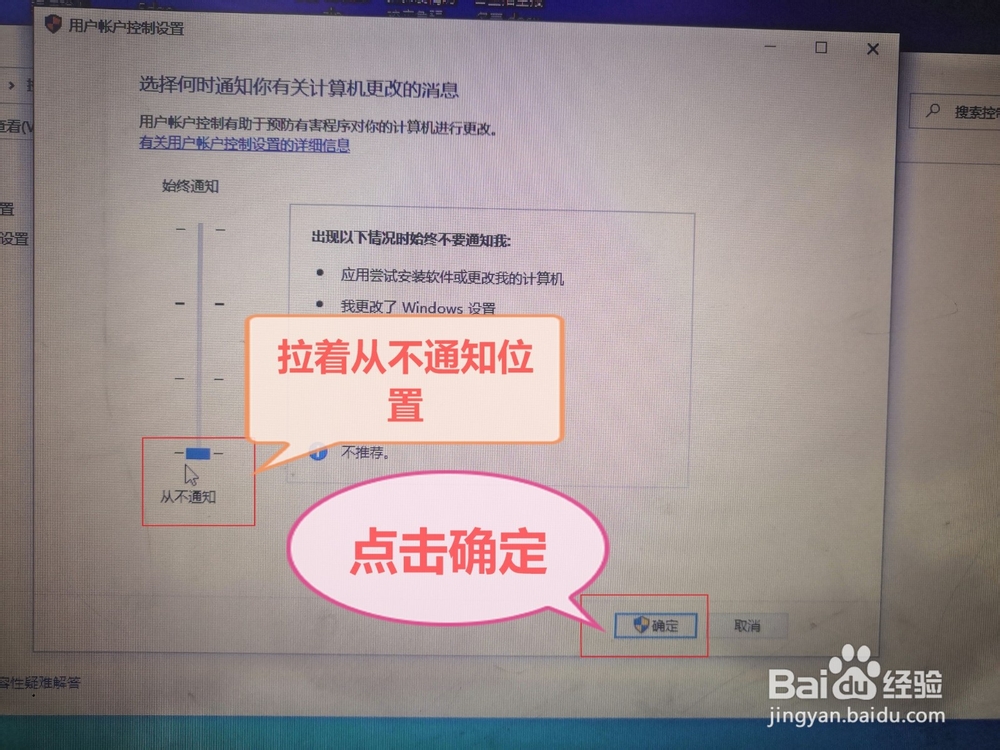
9、在更改用户和账户控制设置中选择“下拉菜单滚动条”到“不通知”位置,点击“确定”出来的对话框选择“”就完成了关闭用户账户控制提醒。

win10如何关闭用户账户控制提醒

win10如何关闭用户账户控制提醒

win10如何关闭用户账户控制提醒

  • win10专业版 企业版 家庭版区别
  • Win10各个版本及区别
  • 新版Win10系统此电脑-属性与旧版系统的区别
  • windows 10磁盘如何分区?
  • 怎样从微软官网下载各版本Windows系统?
  • 热门搜索
    肥肉怎么做好吃 ps怎么改字 qq被盗号了怎么办 红警2怎么联机 怎么踩水 手脚发麻怎么办 海马怎么吃 怎么去痤疮 富德生命人寿怎么样 新三板怎么交易