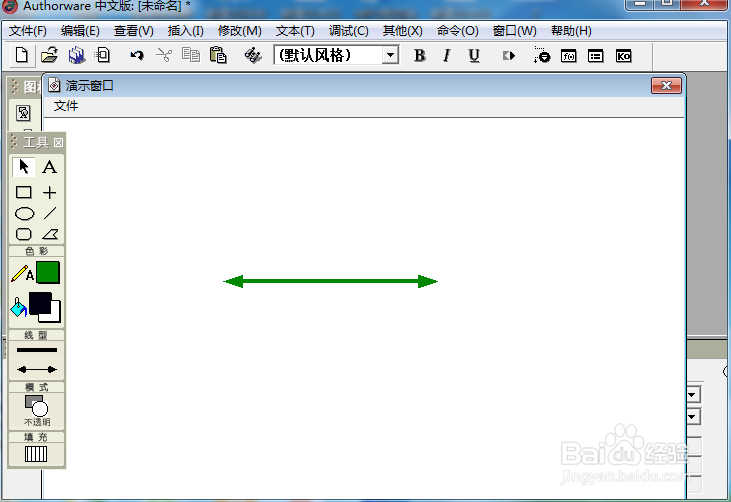
在Authorware中绘制绿色水平方向双向箭头的方法

 时间:2024-10-12 00:40:22

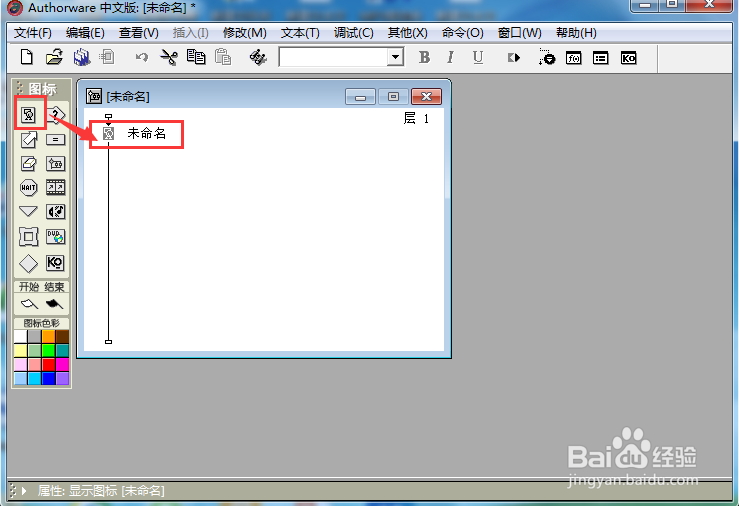
1、打开Authorware 7.0,进入其主界面;

在Authorware中绘制绿色水平方向双向箭头的方法

2、找到并选中显示图标,将它拉到流程线上;

在Authorware中绘制绿色水平方向双向箭头的方法

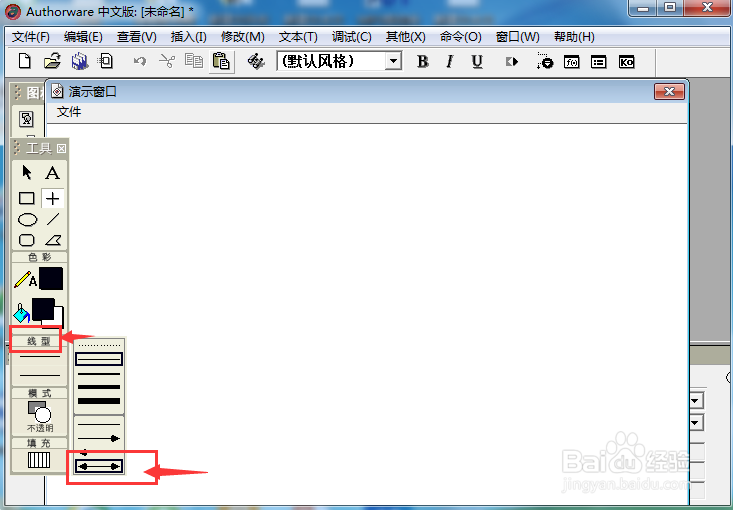
3、双击显示图标,打开演示窗口和工具箱;

在Authorware中绘制绿色水平方向双向箭头的方法

4、选择直线工具;

在Authorware中绘制绿色水平方向双向箭头的方法

5、在线型中选择双向箭头;

在Authorware中绘制绿色水平方向双向箭头的方法

6、在线型中设置好线条的粗细;

在Authorware中绘制绿色水平方向双向箭头的方法

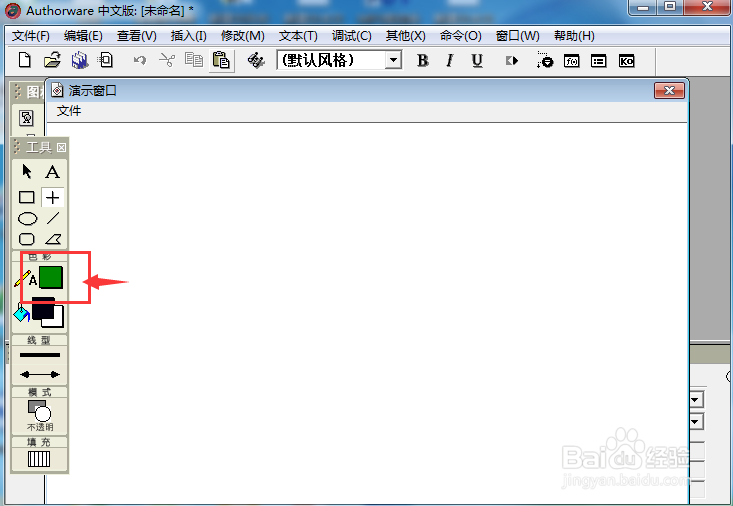
7、点击描边颜色,选择需要的绿色;

在Authorware中绘制绿色水平方向双向箭头的方法

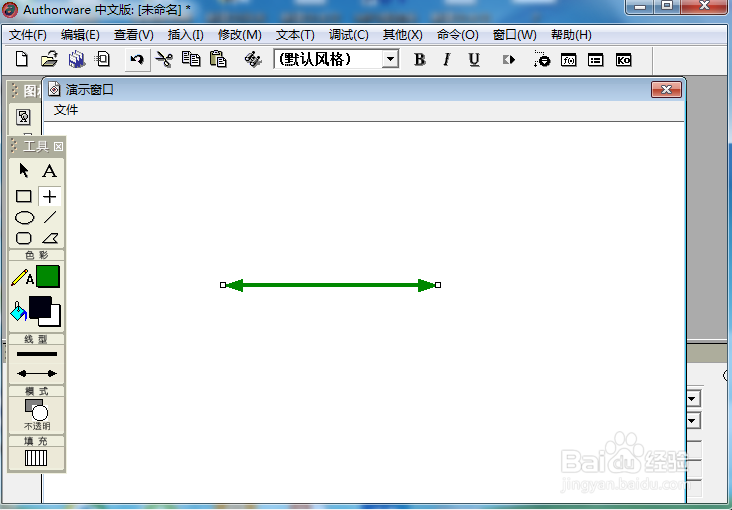
8、按下鼠标左键不放,在演示窗口拖动鼠标,画出一个水平方向的双向箭头;

在Authorware中绘制绿色水平方向双向箭头的方法

9、我们就在Authorware中创建好了一个绿色水平方向的双向箭头。

在Authorware中绘制绿色水平方向双向箭头的方法
  • 教你用photoshop制作一颗棒棒糖
  • InDesign小技巧-字符样式
  • 怎样在ps中给图片添加干画笔艺术效果
  • InDesign插入表格文本步骤介绍
  • Photoshop 路径抠图的基本操作
  • 热门搜索
    dtu是什么 lpr利率是什么意思 自相矛盾告诉我们什么道理 转学需要什么手续 什么什么什么 vol是什么意思 轶事是什么意思 女人梦见猫是什么预兆 乳头痒是什么原因 他项权证是什么意思