Win10系统中如何使用3D查看器

 时间:2026-04-24 07:21:30

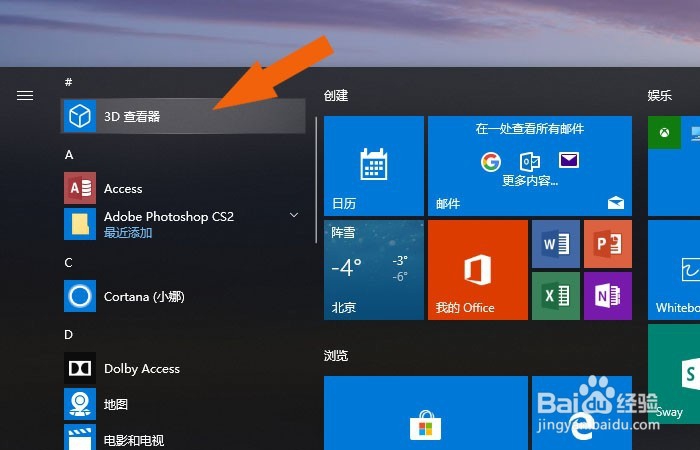
1、    在Win10操作系统中,鼠标左键单击【开始】菜单,打开【3D查看器】,如下图所示。
Win10系统中如何使用3D查看器

2、    然后,在弹出的【3D查看器】的窗口上,可以通过鼠标左键单击【确定】按钮,如下图所示。

Win10系统中如何使用3D查看器

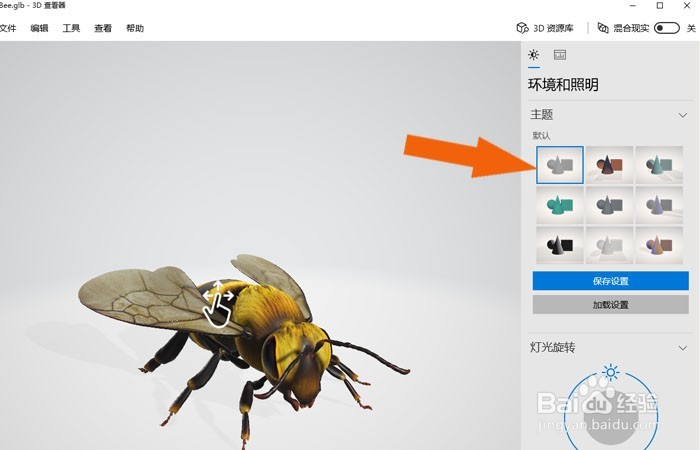
3、    接着,在程序的显示窗口中,可以看到默认的蜜蜂模型,如下图所示。

Win10系统中如何使用3D查看器

4、    然后,鼠标左键在右边的【照明】的面板上,鼠标左键选择【绿色效果】,如下图所示。

Win10系统中如何使用3D查看器

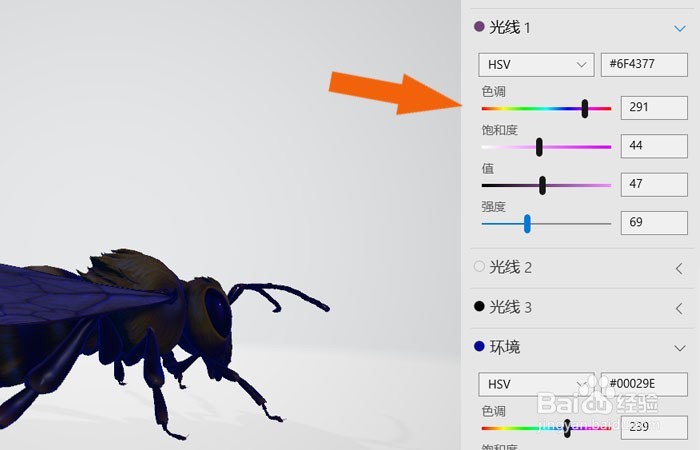
5、    接着,可以通过鼠标左键调节模型的显示颜色,如下图所示。

Win10系统中如何使用3D查看器

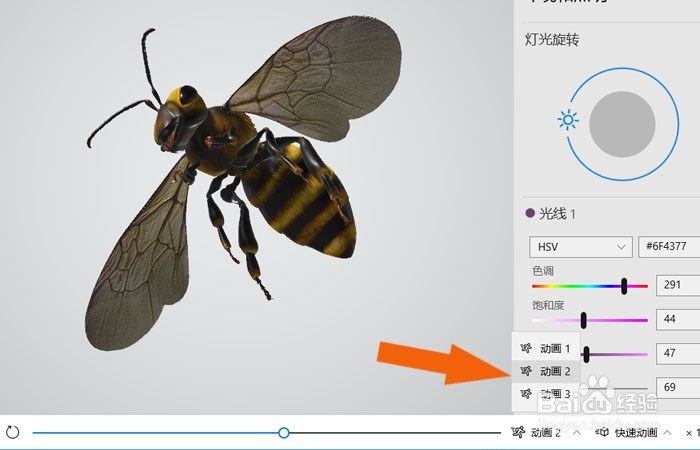
6、    最后,在程序窗口的动画面板上,可以选择动画效果,比如选择飞翔的动画,如下图所示。通过这样的操作,Win10系统中就学会使用3D查看器工具了,大家也来做做吧。
Win10系统中如何使用3D查看器

  • OCR图形识别中如何添加坐标数据
  • C#如何利用SqlDataAdapter对象的Update更新数据
  • 如何使PowerPoint中的最近使用的演示文稿不显示
  • 利用Excel自定义名称在图表中引用数据
  • Excel中VBA auto filter自定义窗体筛选过滤记录
  • 热门搜索
    孕妇吐得厉害怎么办 慢性咽炎如何治疗 丽江到泸沽湖怎么走 生活大爆炸penny 如何隐藏图标 如何建立一个网站 慢生活 软键盘怎么开 怎么查看共享文件夹 动态图片怎么保存