win7系统的磁盘如何进行分区?

 时间:2026-02-14 02:53:31

1、第一步,点击“开始”菜单,选择右击“计算机”,选择“管理”

win7系统的磁盘如何进行分区?

2、第二步,进入到“计算机管理”页面,点击“磁盘管理”

win7系统的磁盘如何进行分区?

3、第三步,进入到“磁盘管理”界面

win7系统的磁盘如何进行分区?

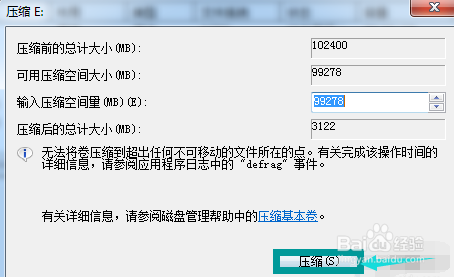
4、第四步,右击选择分区,通过菜单选择“压缩卷”调整分区大小

win7系统的磁盘如何进行分区?

5、第五步,选择输入需要压缩的空间,点击“压缩”进行压缩

win7系统的磁盘如何进行分区?

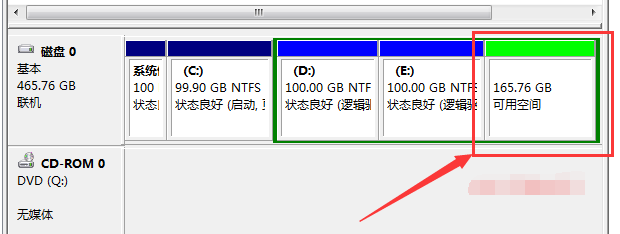
6、第六步,完成由一个分区变成两个分区之后,需要把大的分区再进行小分区。

先进行格式化,使之变为“可用空间”
win7系统的磁盘如何进行分区?

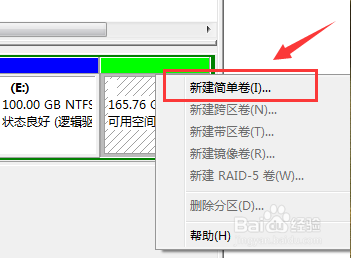
7、第七步,右击可用空间,选择的“新建简单卷”

win7系统的磁盘如何进行分区?

8、第八步,进入到新建卷向导界面,点击下一步

win7系统的磁盘如何进行分区?

9、第九步,进入到盘符选择,选择完毕之后,点击下一步

win7系统的磁盘如何进行分区?

10、第十步,选择是否格式化之后,点击“下一步”

win7系统的磁盘如何进行分区?

11、第十一步,点击“完成”,完成新建分区

win7系统的磁盘如何进行分区?

  • Win7修改注册表移动我的文档
  • win 10电脑的系统属性的设置
  • windows10怎么显示我的电脑
  • 解决win7系统硬盘(C盘)无法显示图标方法
  • surface镜像下载速度慢如何解决
  • 热门搜索
    logo怎么设计 苹果密码忘了怎么办 怎么查流量 手抖是怎么回事 cloudy怎么读 手机和电脑怎么连接 速卖通怎么开店 个人委托书怎么写 套内面积怎么算 网络打印机怎么连接