Windows 10如何禁用系统内置的Guest账号

 时间:2024-10-12 15:14:23

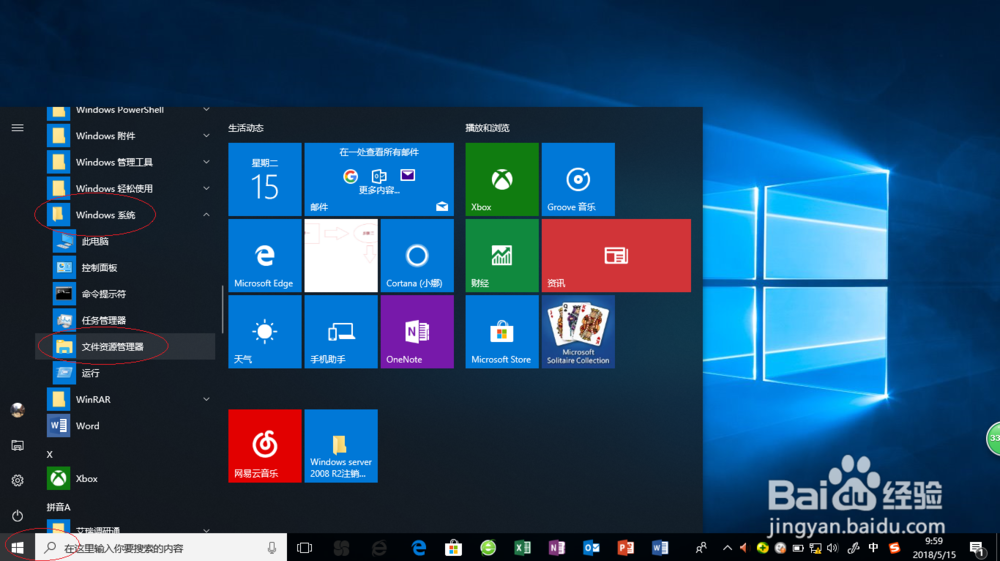
1、启动Windows 10操作系统,如图所示。点击任务栏"开始"按钮,弹出开始菜单选择"Windows 系统→文件资源管理器"项。
Windows 10如何禁用系统内置的Guest账号

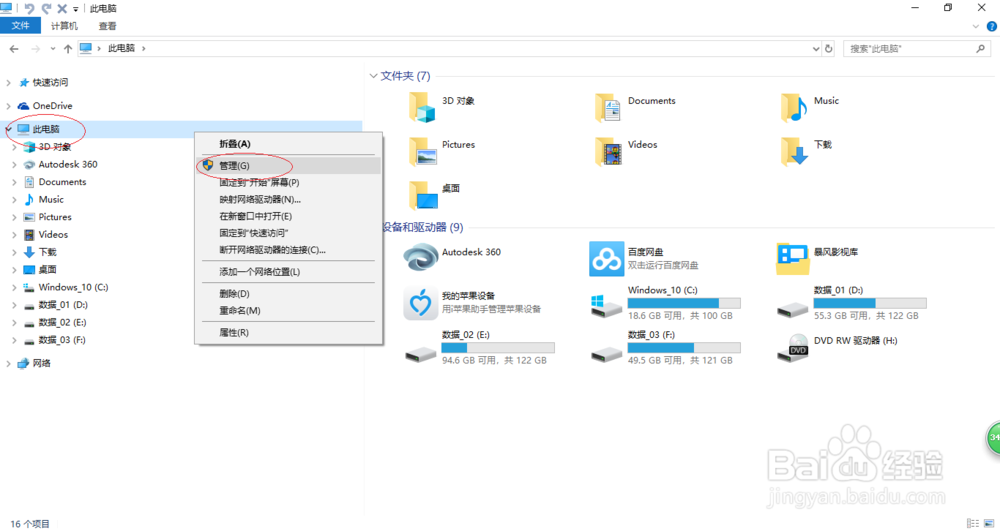
2、如图所示,唤出"资源管理器"程序窗口。鼠标右击左侧"此电脑"文件夹,弹出快捷菜单选择"管理"项。
Windows 10如何禁用系统内置的Guest账号

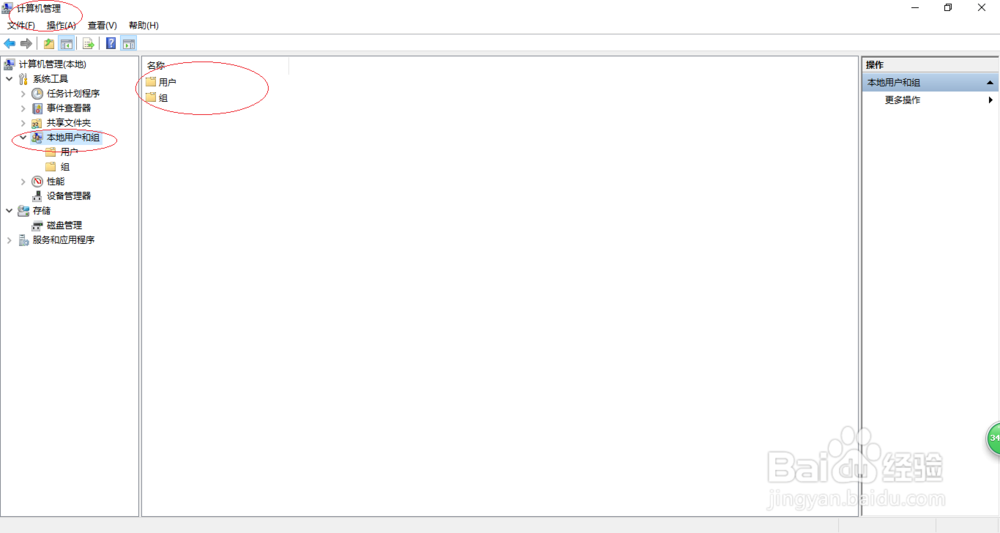
3、唤出"计算机管理"程序窗口,如图所示。展开"计算机管理(本地)"树形目录,选择"本地用户和组"项。
Windows 10如何禁用系统内置的Guest账号

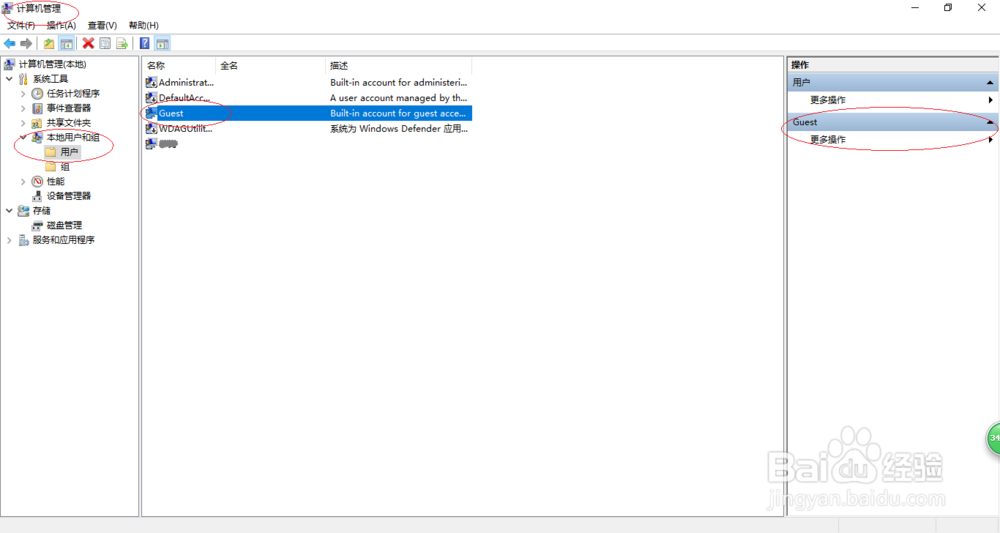
4、如图所示,点击"本地用户和组→用户"项。工作区选择"Guest"账户,图标显示此账户系统已经启用。
Windows 10如何禁用系统内置的Guest账号

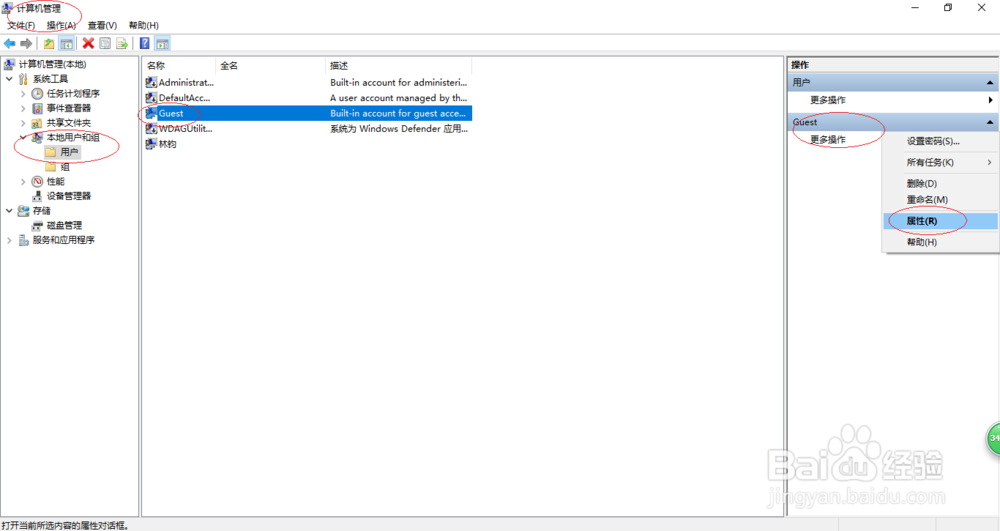
5、点击右侧"Guest→更多操作"向右箭头,如图所示。弹出下拉列表,选择"属性"项。
Windows 10如何禁用系统内置的Guest账号

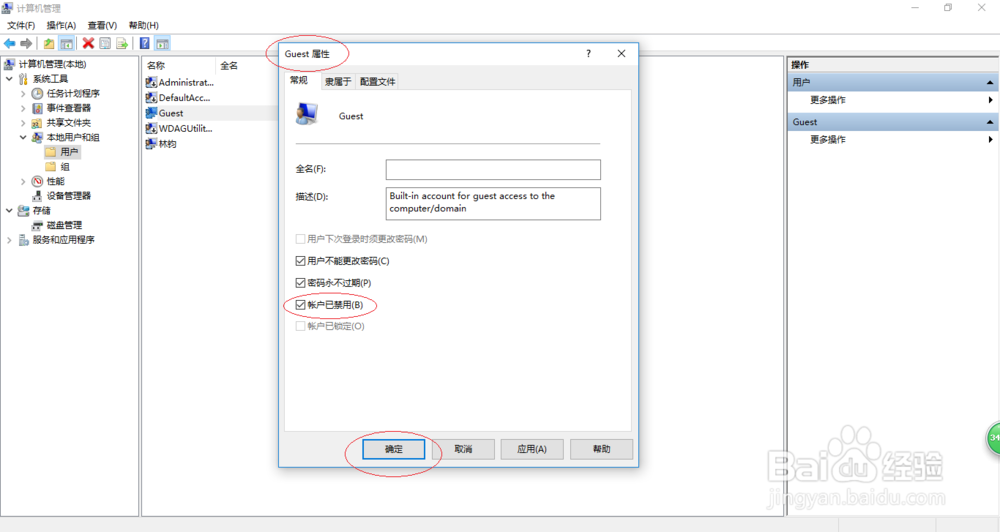
6、如图所示,勾选"账户已禁用"复选框完成禁用Guest账号的操作。本例到此结束,希望对大家能有所帮助。
Windows 10如何禁用系统内置的Guest账号
  • ie11下载路径怎么设置?
  • Windows10如何关闭IE浏览器
  • win10如何设置登录时计算机非活动限制时间?
  • Win10系统如何显示已隐藏的文件
  • EXCEL.exe产生了错误,会被Windows关闭
  • 热门搜索
    dn50是什么意思 decline是什么意思 一什么小山 奇花异草什么意思 收敛的意思 待机是什么意思 什么是肉鸡 为的意思 陈松伶05年发生了什么 巨蟹座男生喜欢什么样的女生