1、打开CDR

2、点击左边矩形工具-矩形

3、在画布上拖出一个矩形,并填充颜色

4、然后点击左边的阴影工具-立体化
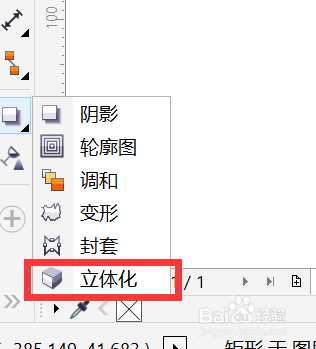
5、然后从矩形的中心,拖动矩形

6、可以看到矩形的轮廓已经往外拉,呈现出立体的效果

7、用同样的方法,将立体化效果用在椭圆里
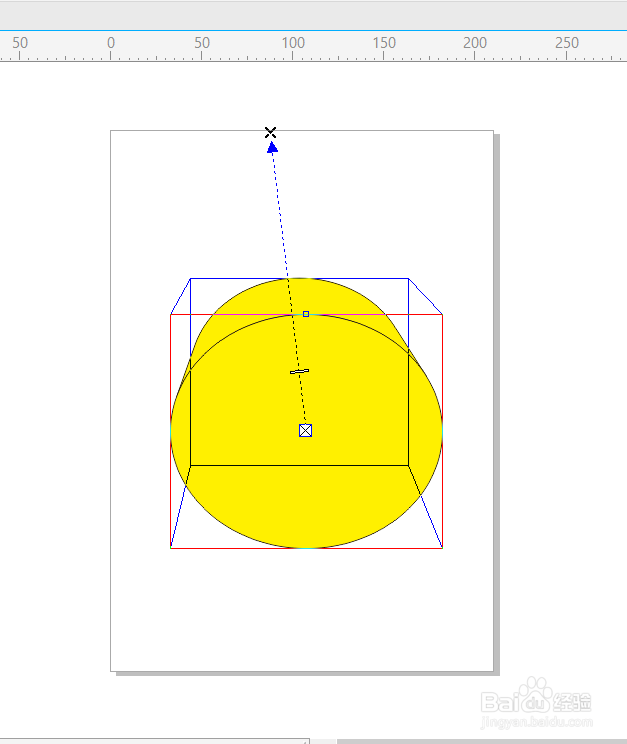

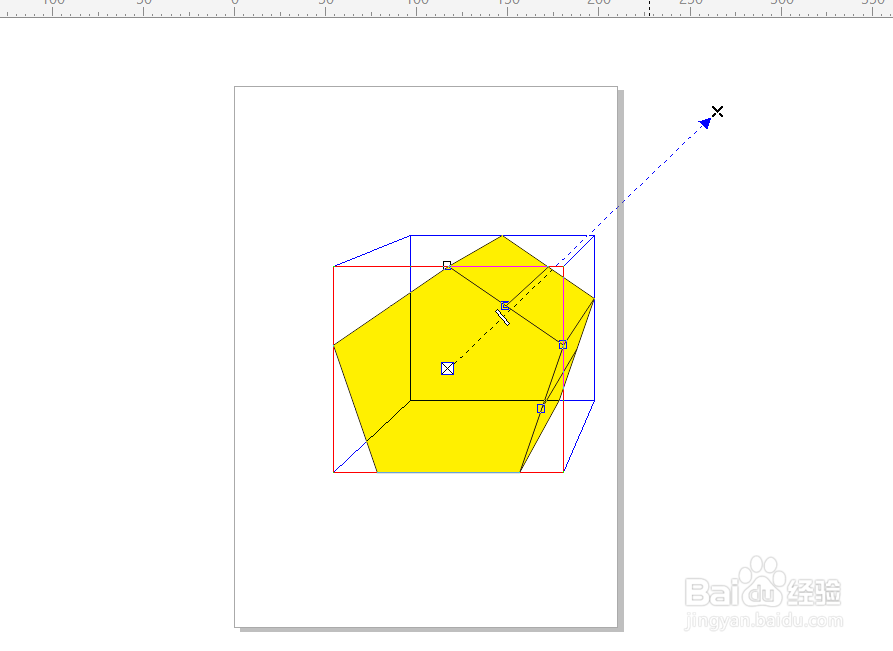
8、以及多边形,看看最终的效果

时间:2026-04-24 19:07:32
1、打开CDR
2、点击左边矩形工具-矩形
3、在画布上拖出一个矩形,并填充颜色
4、然后点击左边的阴影工具-立体化
5、然后从矩形的中心,拖动矩形
6、可以看到矩形的轮廓已经往外拉,呈现出立体的效果
7、用同样的方法,将立体化效果用在椭圆里
8、以及多边形,看看最终的效果
