1、打开excel工作薄如图所示。

2、在空白单元格内输入=COUNTIF,选择该函数,如图所示。

3、在函数括号内选中单元格数值,然后输入条件,如图所示。输入大于或等于8500。

4、按下回车键,返回值为4,即表示满足条件的单元格有4个。如图所示。

5、在空白单元格内输入=COUNTIF,选择单元格内容,并输入等于8000的条件,如图所示。
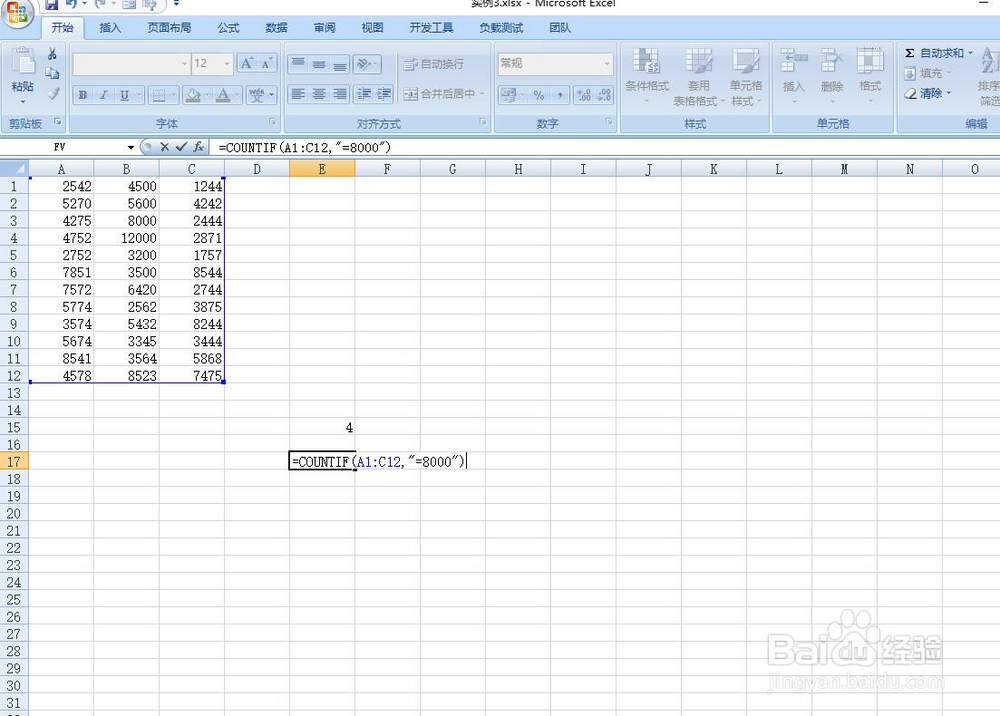
6、返回值为1,即表示满足条件的只有一个,为8000的数值,如图所示。

时间:2026-04-23 21:12:51
1、打开excel工作薄如图所示。
2、在空白单元格内输入=COUNTIF,选择该函数,如图所示。
3、在函数括号内选中单元格数值,然后输入条件,如图所示。输入大于或等于8500。
4、按下回车键,返回值为4,即表示满足条件的单元格有4个。如图所示。
5、在空白单元格内输入=COUNTIF,选择单元格内容,并输入等于8000的条件,如图所示。
6、返回值为1,即表示满足条件的只有一个,为8000的数值,如图所示。
