阿里云盘设置指纹解锁的方法

 时间:2026-02-18 08:40:28

有很多朋友还不知道阿里云盘如何设置指纹解锁,所以下面小编就讲解了阿里云盘设置指纹解锁的方法,有需要的小伙伴赶紧来看一下吧,相信对大家一定会有所帮助哦。

阿里云盘如何设置指纹解锁?

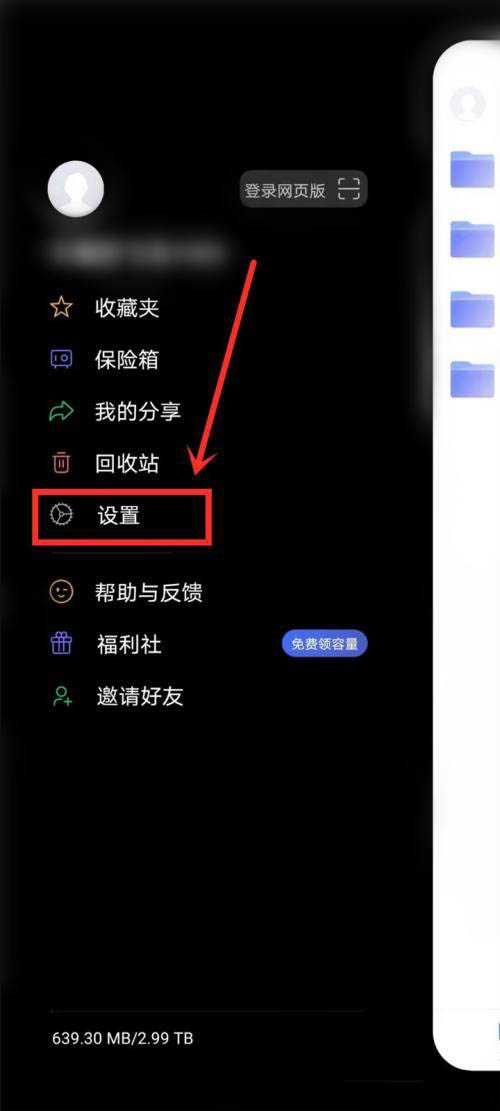
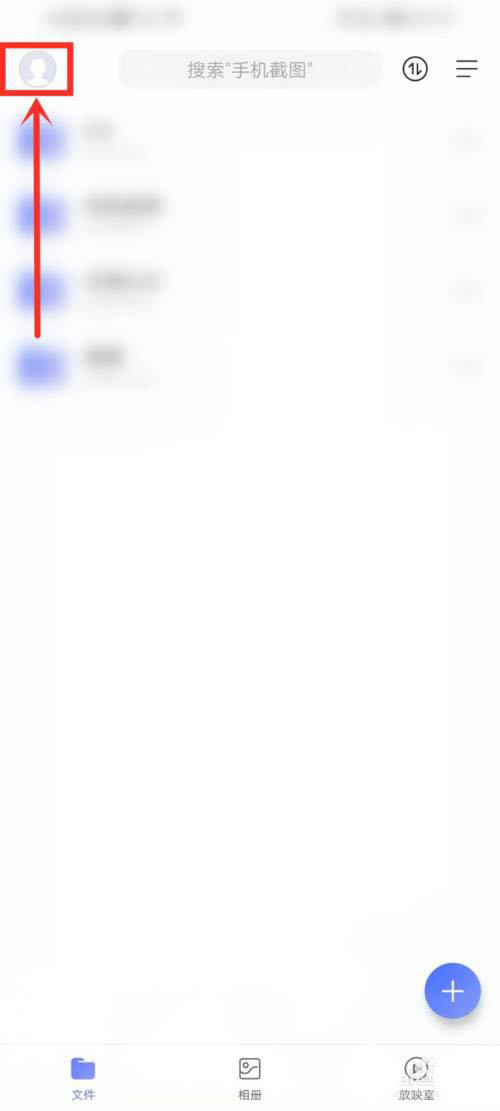
      1、首先打开阿里云盘app,进入首页点击左上角【头像】,进入侧边栏,如图所示。
阿里云盘设置指纹解锁的方法

      2、然后点击【设置】,进入设置界面,如图所示。

阿里云盘设置指纹解锁的方法

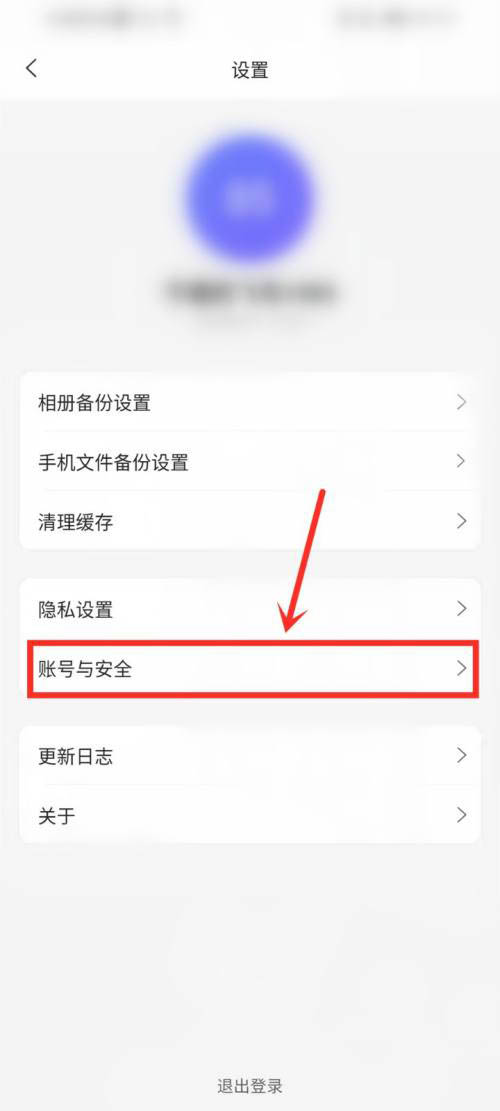
      3、接着点击【账号与安全】,进入账号与安全设置界面,如图所示。

阿里云盘设置指纹解锁的方法

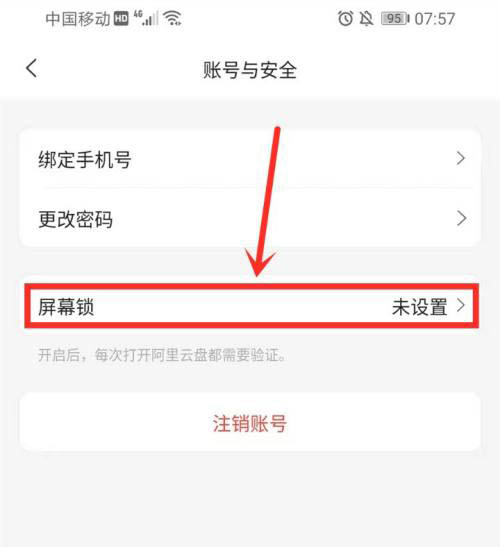
      4、接下来点击【屏幕锁】,进入屏幕锁设置界面,如图所示。

阿里云盘设置指纹解锁的方法

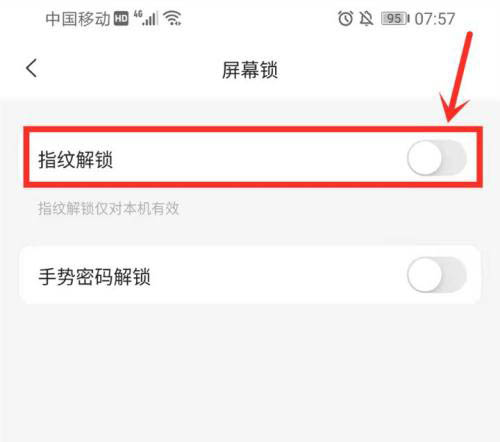
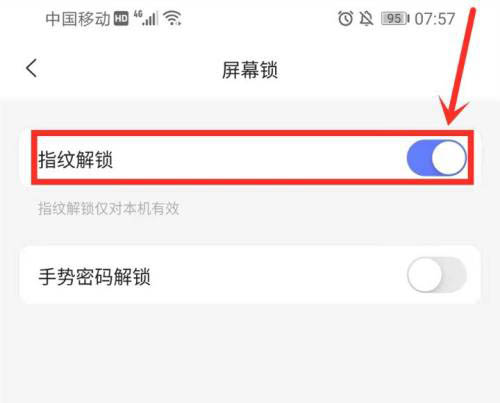
      5、然后点击【指纹解锁】右侧的开关按钮,如图所示。

阿里云盘设置指纹解锁的方法

      6、完成指纹验证后,即可打开【指纹解锁】开关,如图所示。

阿里云盘设置指纹解锁的方法

      7、最后设置完成,如图所示。

阿里云盘设置指纹解锁的方法

  • 阿里云盘如何开启指纹解锁?
  • 阿里云盘的密码箱如何设置指纹解锁
  • 阿里云盘如何开启指纹解锁
  • 阿里云盘怎样设置指纹解锁
  • 阿里云盘怎样设置指纹解锁
  • 热门搜索
    身体排毒的最好方法 乳房怎么变大 冬笋怎么做好吃又简单 煮牛肉的正确方法 学习语文的方法 红烧茄子的家常做法 千分尺怎么用 排骨炖豆角的家常做法 斯柯达昕锐怎么样 怎么兼职赚钱