多个wps表格自动汇总

 时间:2026-04-22 12:24:51

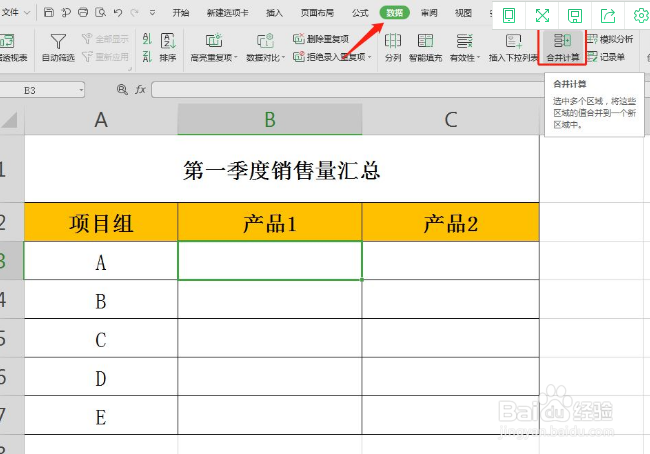
1、点击合并计算

新建一个Excel表格选中B3单元格,选择上方菜单数据,点击合并计算;
多个wps表格自动汇总

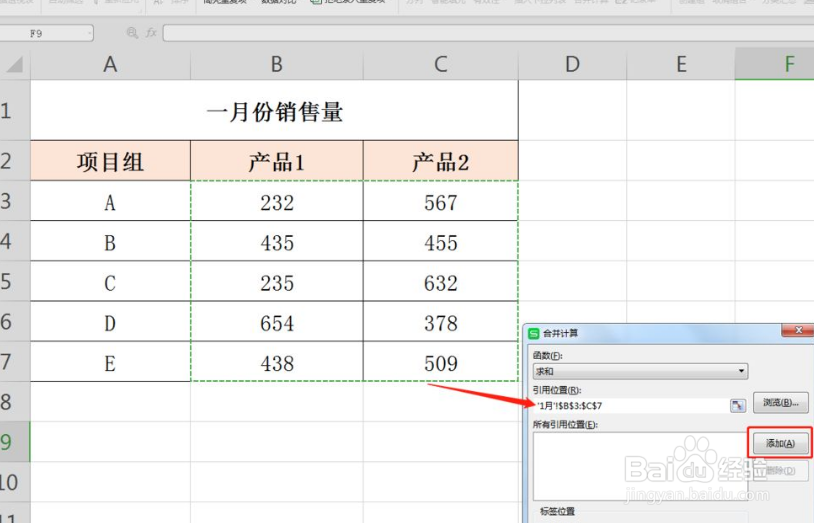
2、添加工作表

将光标放置引用位置空白框内,选择工作表1月,用鼠标选中产品1和产品2的所有数据,点击添加;
多个wps表格自动汇总

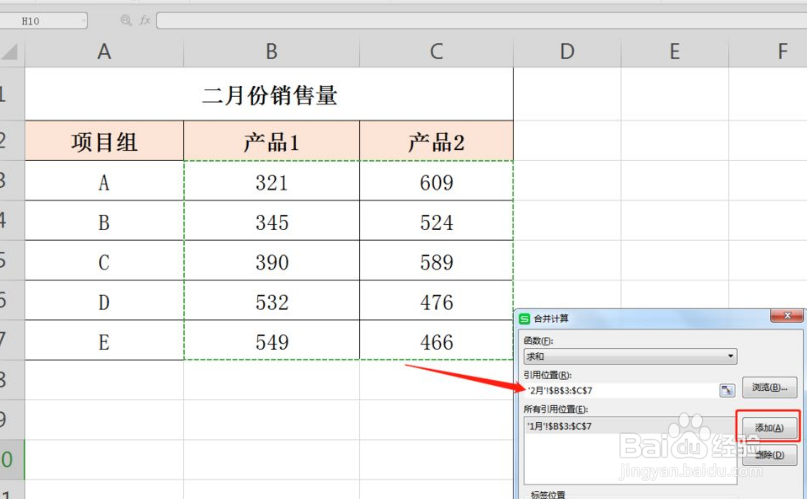
3、切换新表

切换到工作表2月,将光标放置引用位置下方空白框内,用鼠标选中产品1和产品2的所有数据,点击添加;
多个wps表格自动汇总

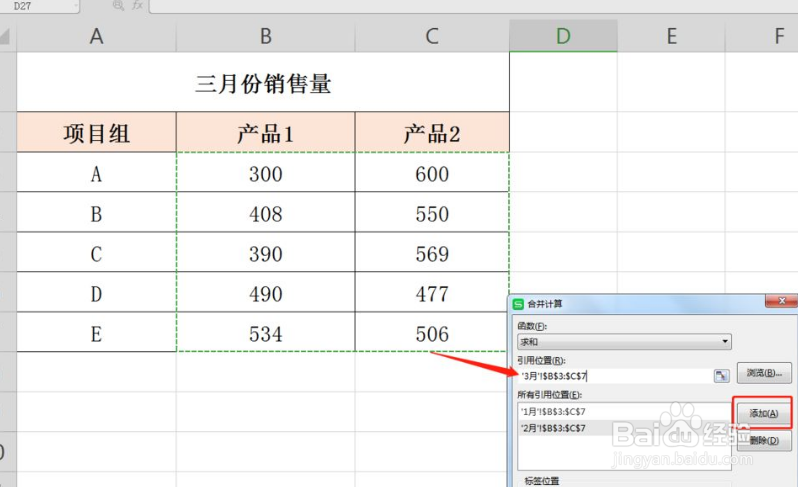
4、添加新数据

切换到工作表3月,将光标放置引用位置下方空白框内,用鼠标选中产品1和产品2的所有数据将3月份的数据添加进去;
多个wps表格自动汇总

5、汇总成功

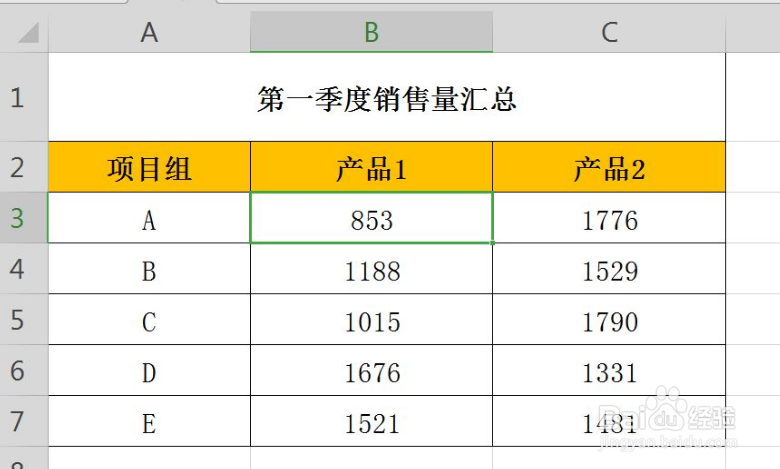
切换到汇总工作表点击合并计算对话框下方的确定按钮,可以看到三个月的数据总和在汇总表中自动计算出来了。
多个wps表格自动汇总

  • WPS怎样汇总多个工作表中的数据
  • WPS表格多张工作表数据如何汇总到一个表
  • wps表格合并怎么操作
  • wps如何将多个表格数据合并到一个表格中?
  • WPS表格中如何对多个工作表数据进行汇总
  • 热门搜索
    一分五的利息怎么算 欧莱雅眼霜怎么样 痰是怎么形成的 宫颈囊肿怎么治疗 烤箱怎么烤红薯 不穿的衣服怎么处理 信封怎么做 小孩子发烧怎么办 孕妇流鼻血是怎么回事 我的世界挂机池怎么做