用Excel如何快速制作个人资料表

 时间:2026-04-24 01:25:57

1、首先打开Excel2007,点击右下角页面布局。

用Excel如何快速制作个人资料表

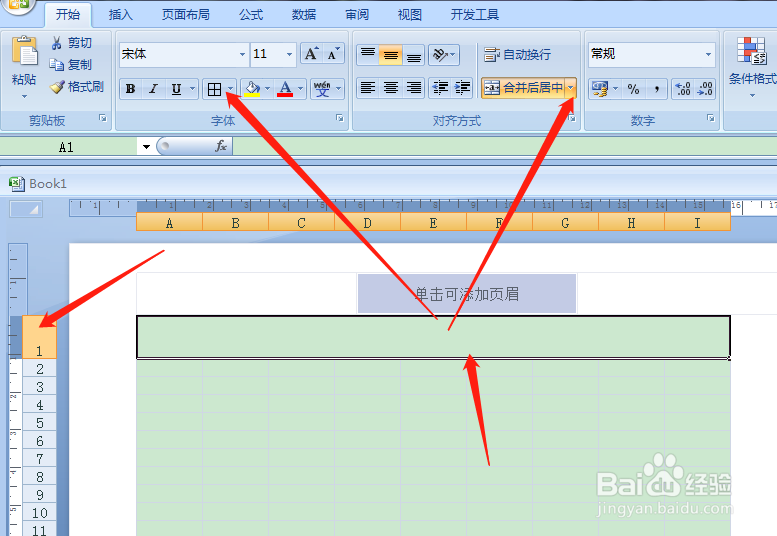
2、按住鼠标左键,框选第一行,点击工具栏,合并单元格,添加所有框线。然后在左侧调整行高。
用Excel如何快速制作个人资料表

3、在第一行表头,填写表格名称【个人资料表】,然后字体设置24号,选择字体加粗,格式选择居中。

用Excel如何快速制作个人资料表

4、在左侧调整第二行的行高,如下图所示。然后点击添加所有框线。

用Excel如何快速制作个人资料表

5、一个单元格一个单元格添加框线太麻烦,我们按住鼠标左键框选第二行,然后点击工具栏添加所有框线。

用Excel如何快速制作个人资料表

6、在第三行框选两个单元格,点击工具栏合并单元格,点击添加所有框线。

用Excel如何快速制作个人资料表

7、表头制作完成,如下图所示,填写好对应的项目名称。按住鼠标左键框选下面区域。点击工具栏合并单元格,然后添加所有框线。

用Excel如何快速制作个人资料表

8、【教育经历】项目名称,字体格式选择,靠上,居中对齐。

用Excel如何快速制作个人资料表

9、整个表格如下图所示,就完成了,点击视图。

用Excel如何快速制作个人资料表

10、点击视图,取消网格线。

用Excel如何快速制作个人资料表

  • 个人简历表格怎么做
  • 人员名单表格怎么做
  • 如何新建excel表格
  • Excel表制作入职登记表操作方法
  • 表格排版怎么排
  • 热门搜索
    什么是舆情信息 儿童祝福语 十渡有什么好玩的 压力mpa是什么意思 审时度势是什么意思 矶钓竿什么牌子好 delete是什么意思 puzzle是什么意思 绿色通道是什么意思 可歌可泣意思