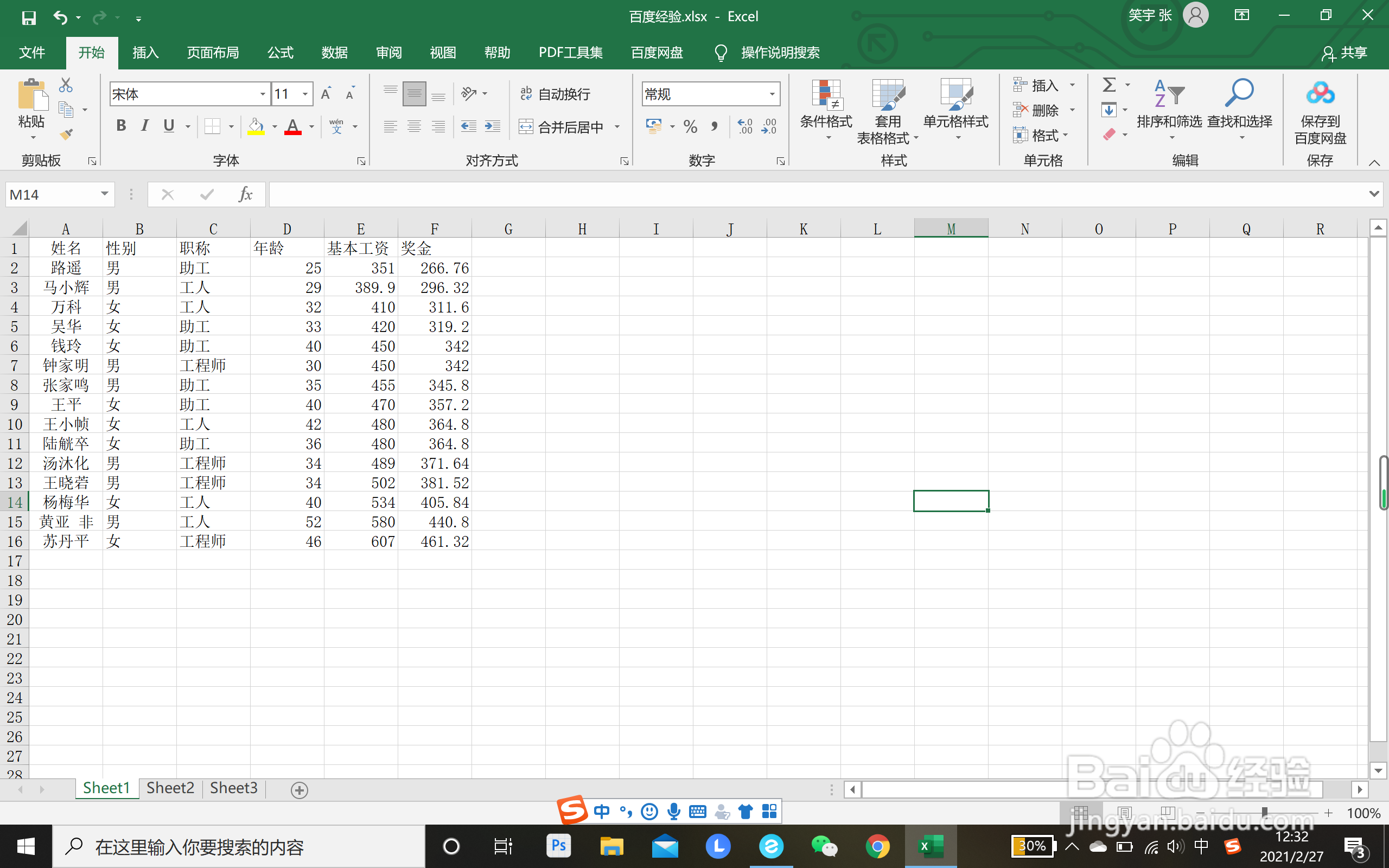
1、在做分类汇总前,需要先对数据进行排序,否则无法进行分类汇总,如下数据:我们要对基本工资进行分类汇总,则可以先对此列进行排序。
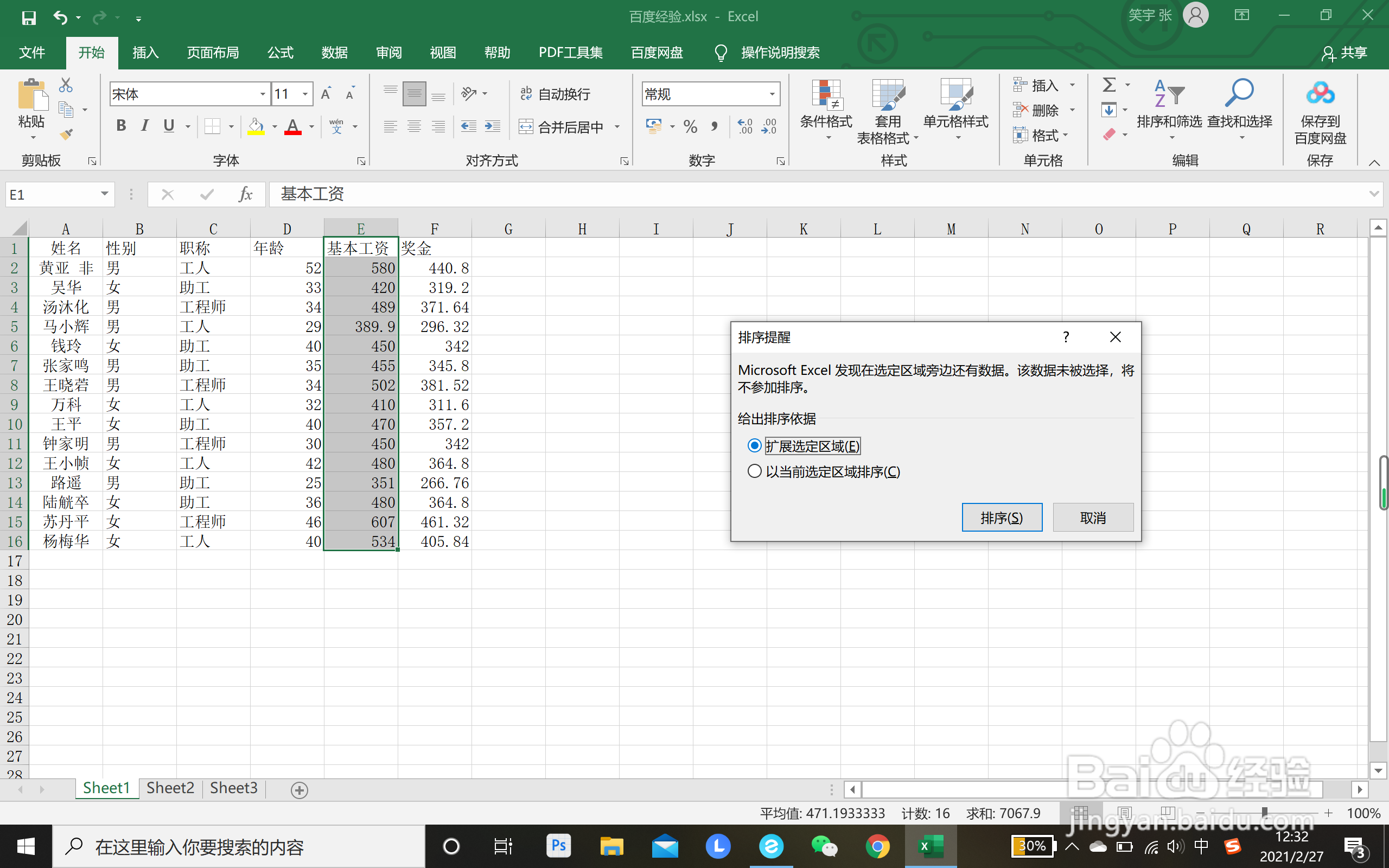
2、选中E列数据,在插入-排序和筛选命令下选择升序或降序进行数据排序,在”排序提醒“对话框中确保选择了:“扩展选定区域”,这样同行的数据排序仍在同一行。
3、排序后的结果如下图:

4、点击数据区域中的任一单元格,在“数据”选项卡的“分级显示”组中单击“分类汇总,此时弹出分类汇总对话框,且系统自动选中所有的数据。

5、在“分类汇总”对话框中,分类字段表示要进行分类汇总的字段,汇总方式中可选以计数、求和、平均值等汇总方式,选定汇总项:表示要根据实际进行汇总的数据。此处实际选择的字段如下图所示。之后选择确定即可。

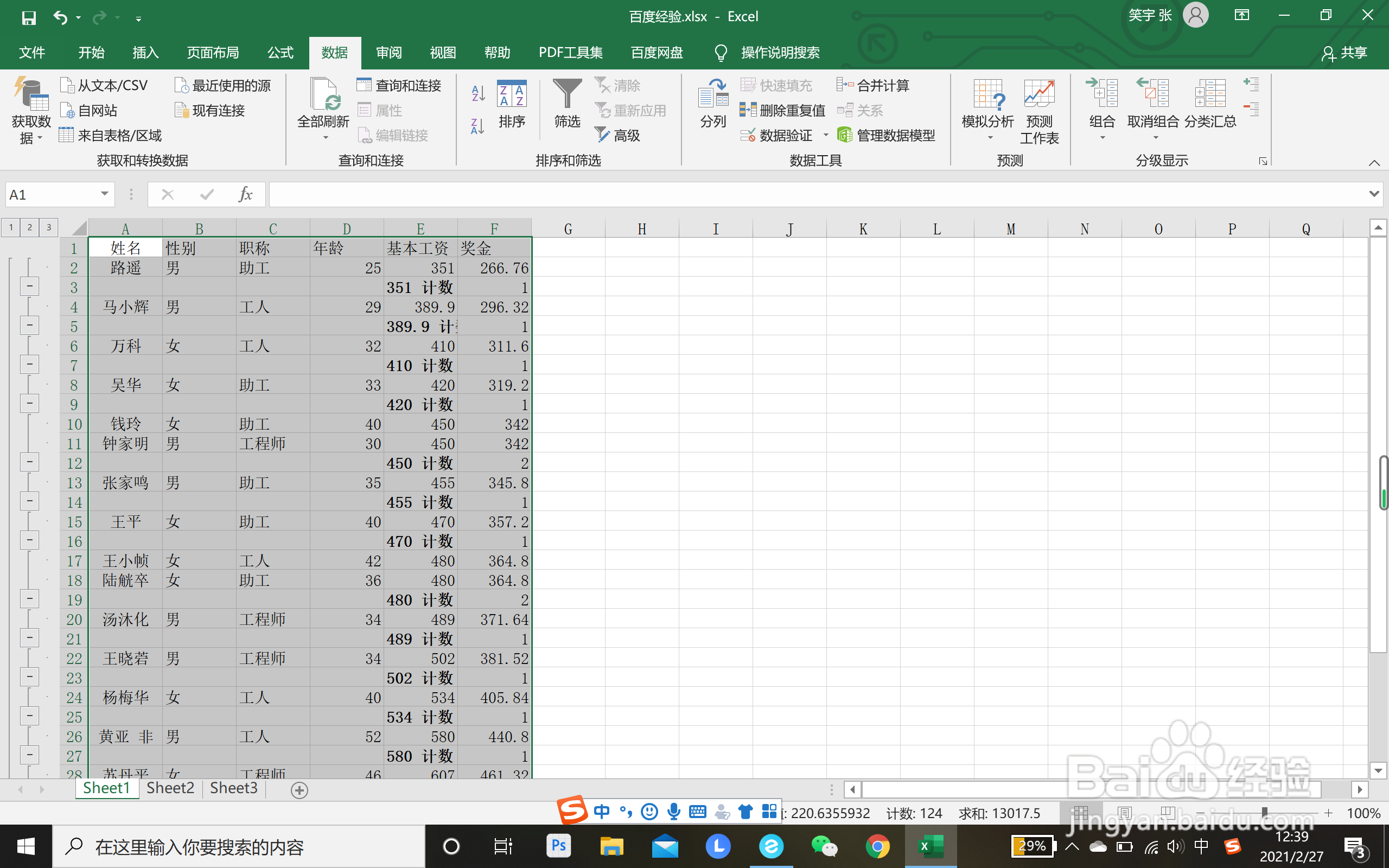
6、可以看到在数据左上角上显示了1、2、3 的级别,可以点击不同的数字显示不同级别的汇总结果。如果不再需要汇总结果,则可以在分类汇总对话框中点击:全部删除即可。