如何找到Excel照相机功能

 时间:2024-10-21 12:18:52

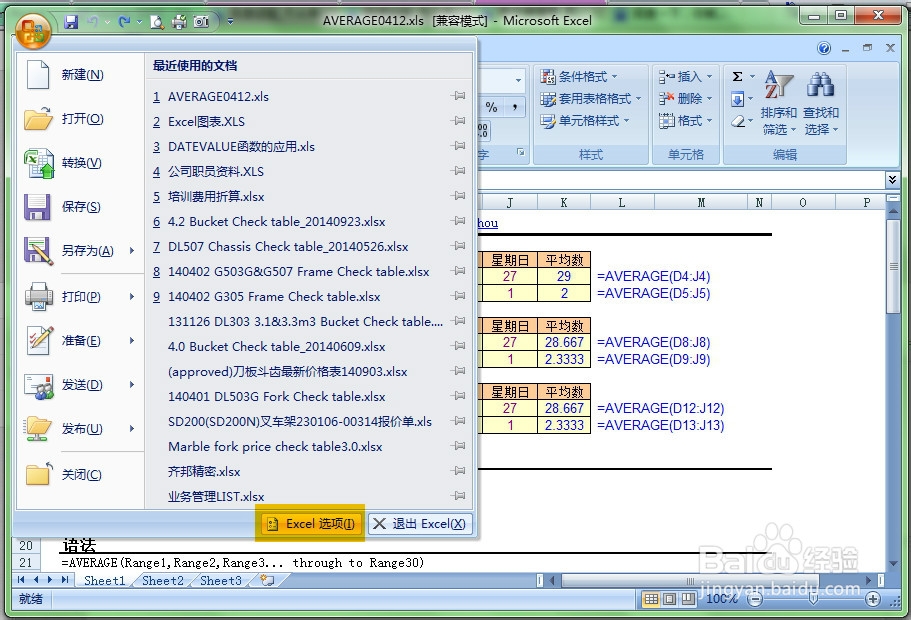
1、点击Excel左上角的“office按钮”
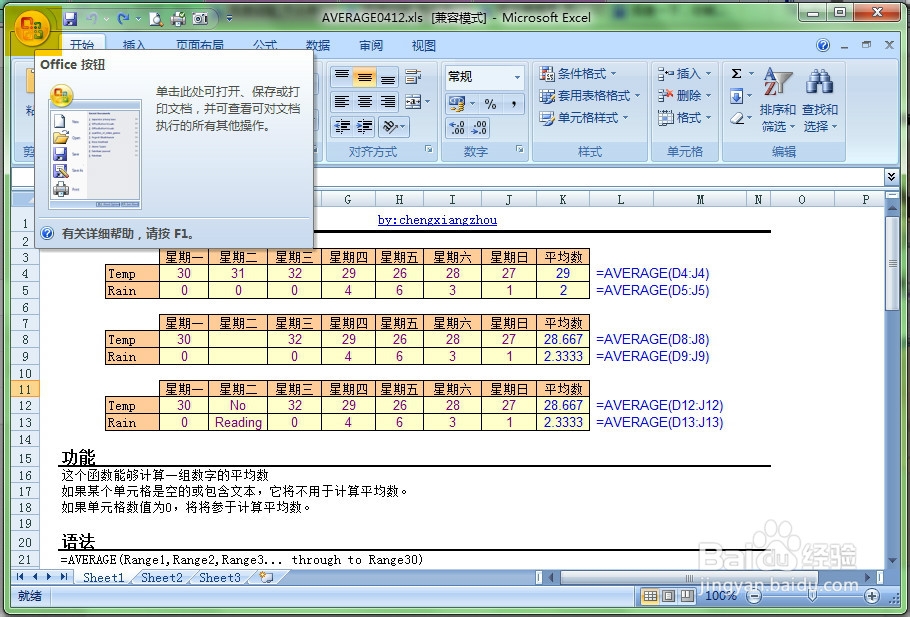
如何找到Excel照相机功能

2、点击“Excel选项”

如何找到Excel照相机功能

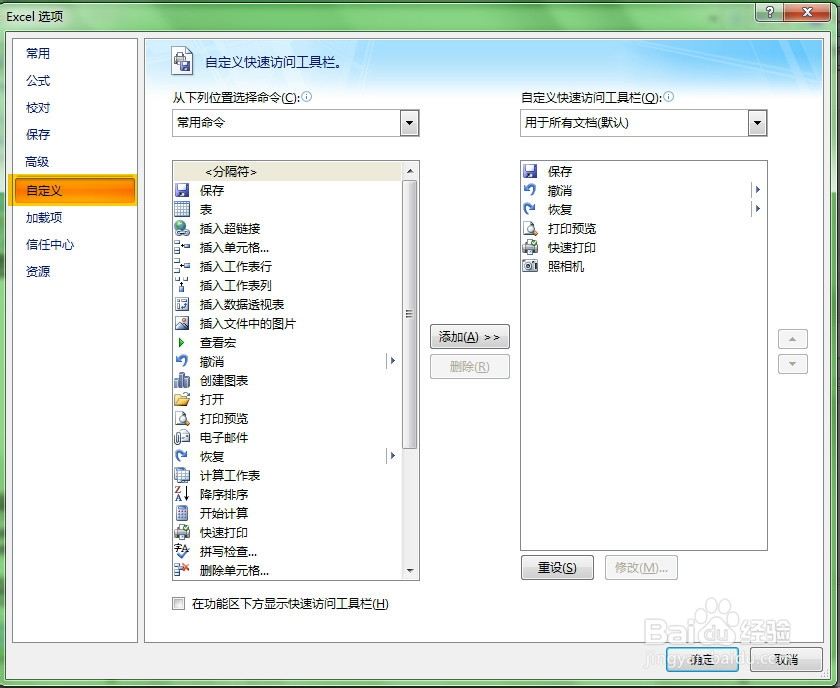
3、左侧类目选择“自定义”

如何找到Excel照相机功能

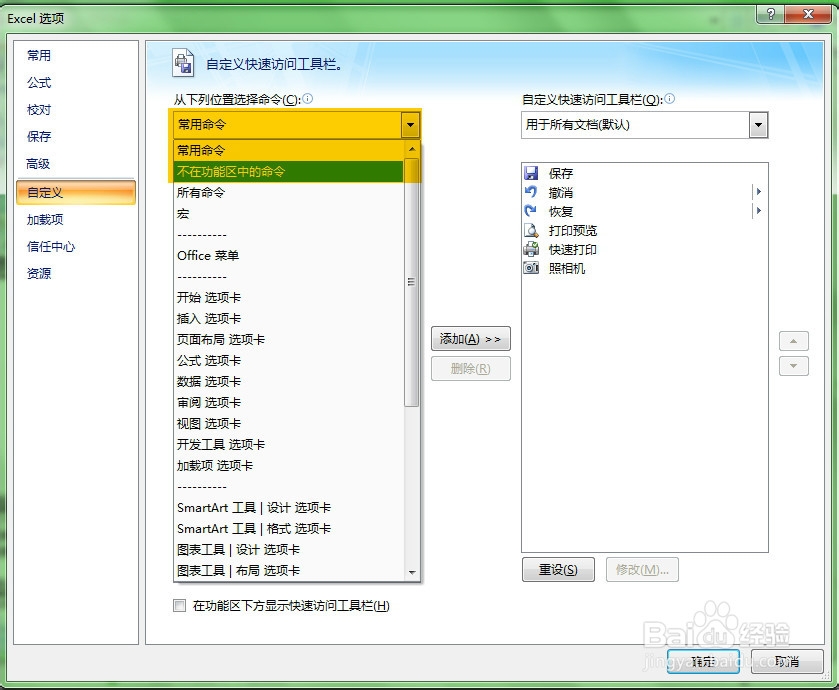
4、“从下列位置选择命令”下拉箭头中选择“不在功能区中的命令“

如何找到Excel照相机功能

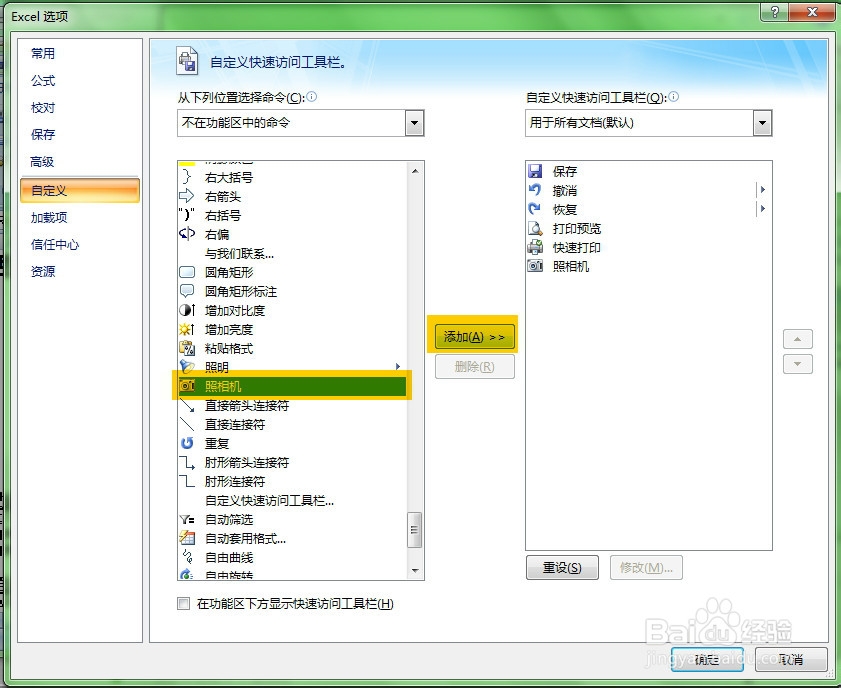
5、并在下方的命令框中找到”照相机“命令(命令是第一个拼音字母进行排序的,所以照相机命令基本到最后了,直接把滚动条拖到最下面,从上面数第5个命令就是了)然后点击”添加“到右侧就可以了。

如何找到Excel照相机功能

6、添加完成后,在Excel上方的”快速访问工具栏“就可以看到“照相机”了
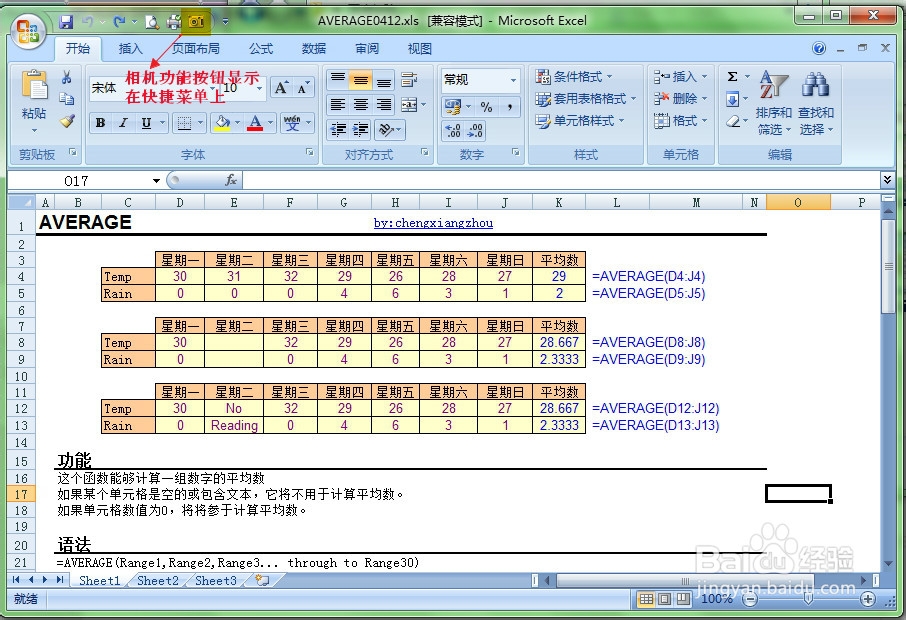
如何找到Excel照相机功能

7、”照相机“的使用是选择要拍照的区域,然后点击”照相机“,再在目标区域点击放下照片。
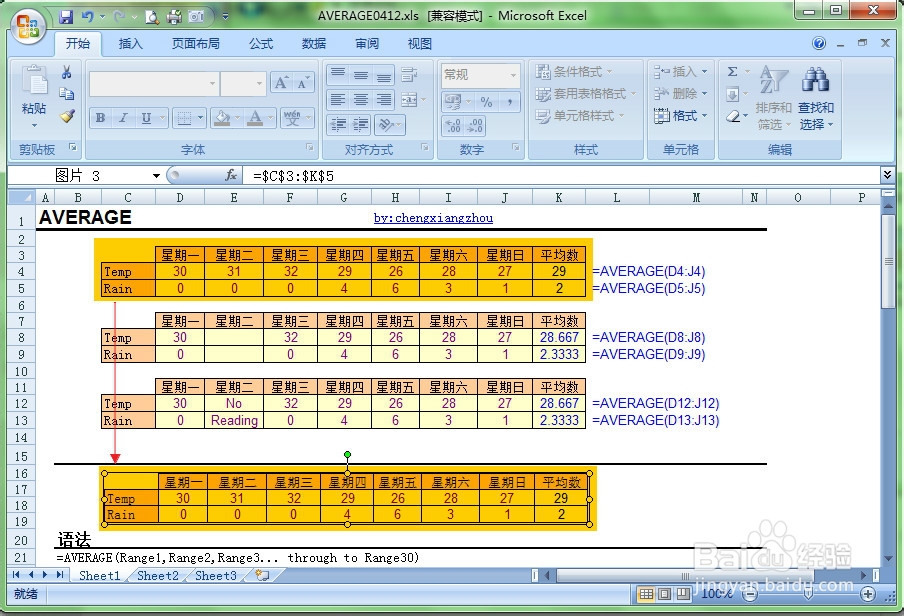
如何找到Excel照相机功能
  • Excel 2013如何设置更正前两个字母连续大写
  • 企业的绩效考核制度怎样才能人性化?
  • win10系统如何截屏二
  • 销售技巧的三个沟通要点
  • 热门搜索
    腹肌锻炼方法 最美风景图片大全 祛斑好方法 暂住证过期了怎么办 安全标识标牌大全 种草莓的技巧该怎么吸 猪肉怎么做好吃 动画大全 小学数学公式大全 甲状腺治疗方法