Word2010中“使用智能段落选择”功能启用

 时间:2024-11-03 17:00:47

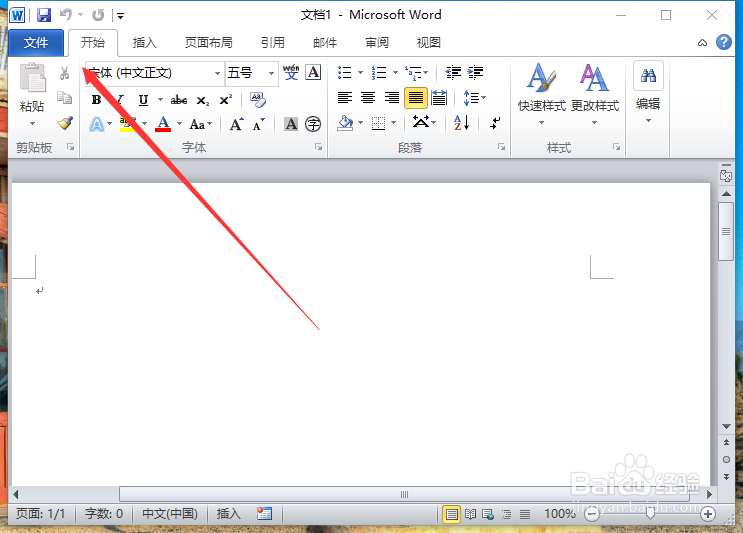
1、一、在电脑桌面的Word2010文档程序图标上双击鼠标左键,将其打开运行。如图所示;

Word2010中“使用智能段落选择”功能启用

2、二、在打开的Word2010文档窗口中,点击左上角的“文件”命令选项。如图所示;
Word2010中“使用智能段落选择”功能启用

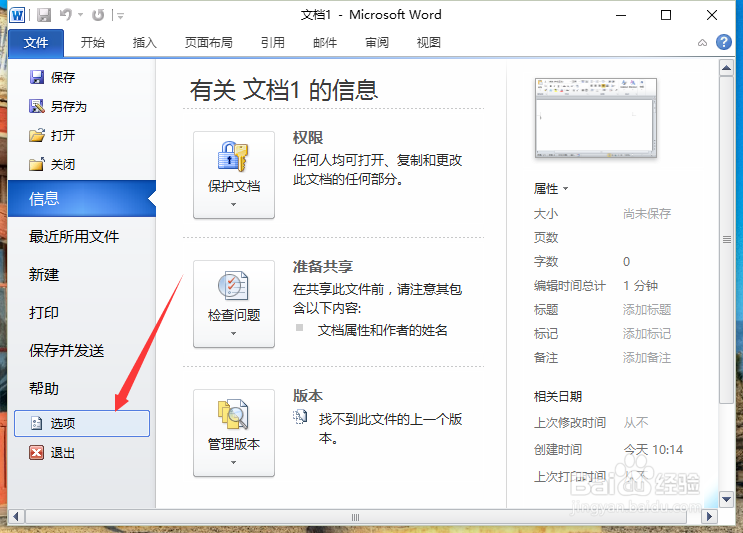
3、三、在弹出的“文件”命令选项对话框中,选择并点击“选项”命令选项。如图所示;
Word2010中“使用智能段落选择”功能启用

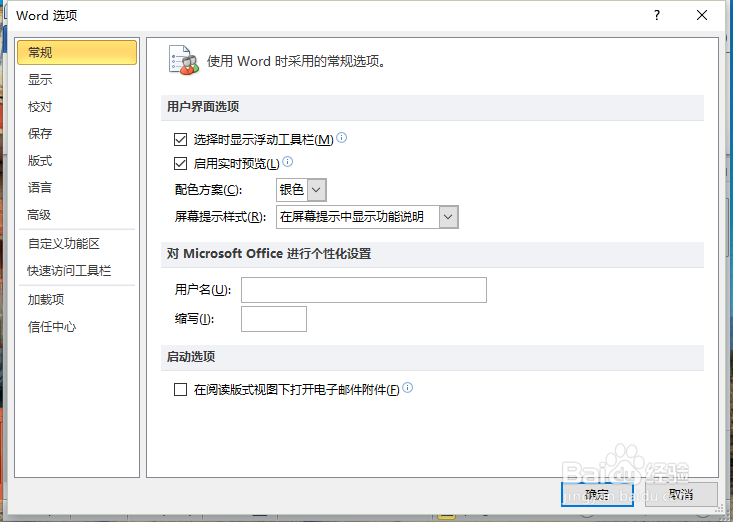
4、四、点击“选项”命令选项后,这个时候会弹出工作簿的“Word选项”对话框。如图所示;
Word2010中“使用智能段落选择”功能启用

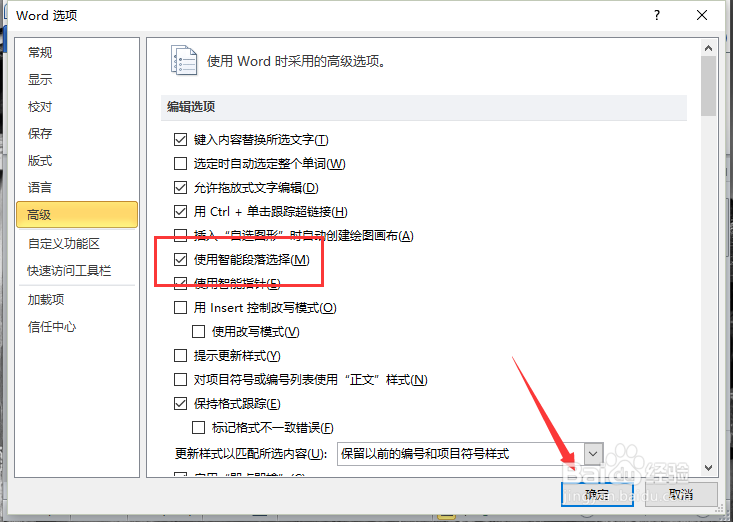
5、五、在弹出的“Word选项”对话框中,选择并点击“高级”选项卡栏。如图所示;

Word2010中“使用智能段落选择”功能启用

6、六、在“高级”选项卡的右侧窗格中,找到“使用智能段落选择”并将其勾选。而后点击“确定”即可。如图所示;
Word2010中“使用智能段落选择”功能启用
  • WORD表格中函数的应用--绝对值/逻辑值
  • 如何用Excel中的函数求平均值与和
  • Excel自动填充功能怎么用
  • 怎么在word文档里轻松选择一列文字
  • Excel怎么设置水平居中
  • 热门搜索
    嘎达汤的做法 西兰花怎么做 牙痛怎么办快速止痛 龙卷风是怎么形成的 君子兰怎么养 顿号怎么打 遗书怎么写 怎么包馄饨 黑松露怎么吃 联通宽带怎么样