1、进入文档,点击菜单栏的插入按钮,点击艺术字。

2、在弹出的插入艺术字对话框中输入文字处理。

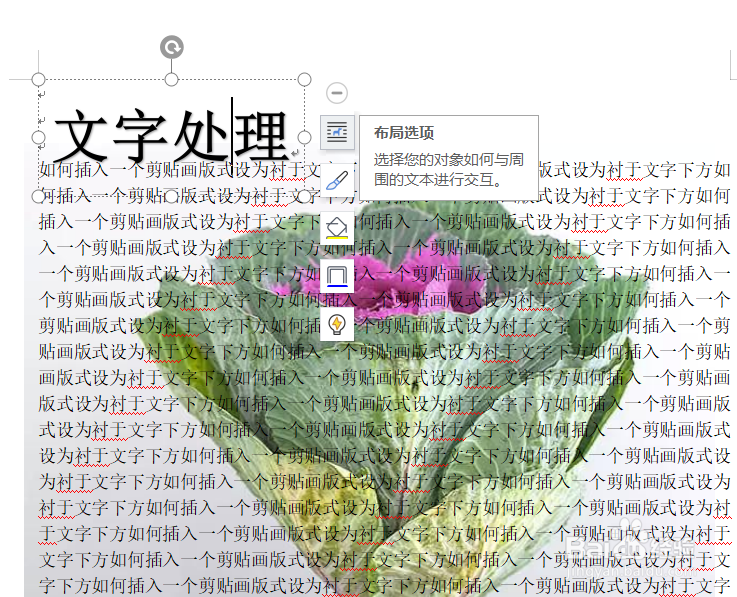
3、选中艺术字,点击右侧的布局选项按钮。
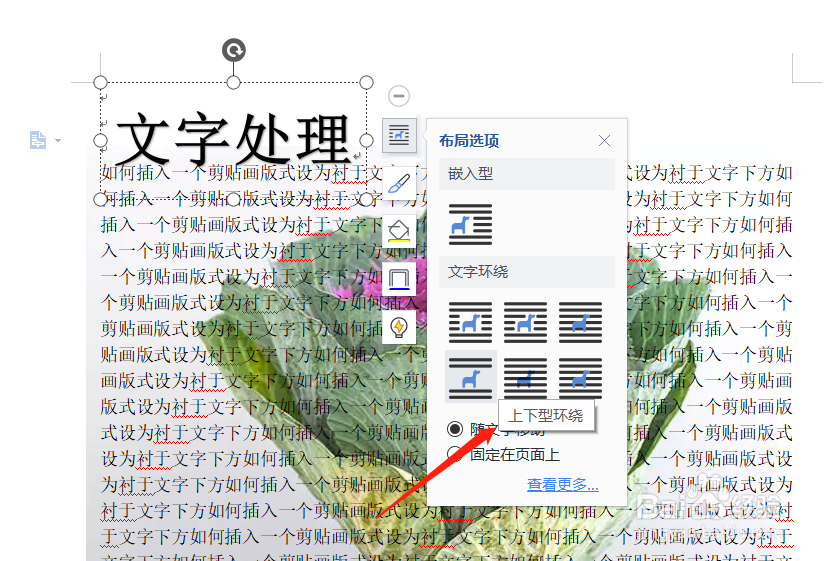
4、在右侧文字环绕位置,点击下方的上下行环绕。
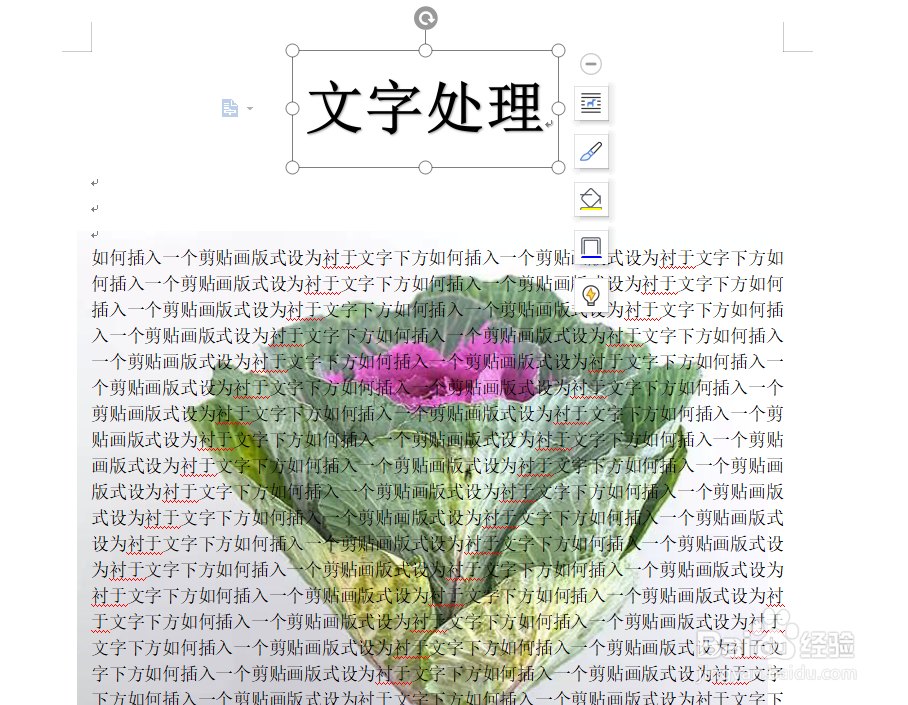
5、设置完以后,回到文档中将艺术字移到合适位置即可。
时间:2026-04-24 09:26:24
1、进入文档,点击菜单栏的插入按钮,点击艺术字。
2、在弹出的插入艺术字对话框中输入文字处理。
3、选中艺术字,点击右侧的布局选项按钮。
4、在右侧文字环绕位置,点击下方的上下行环绕。
5、设置完以后,回到文档中将艺术字移到合适位置即可。
