WORD中如何分节标页码

 时间:2024-10-13 15:32:32

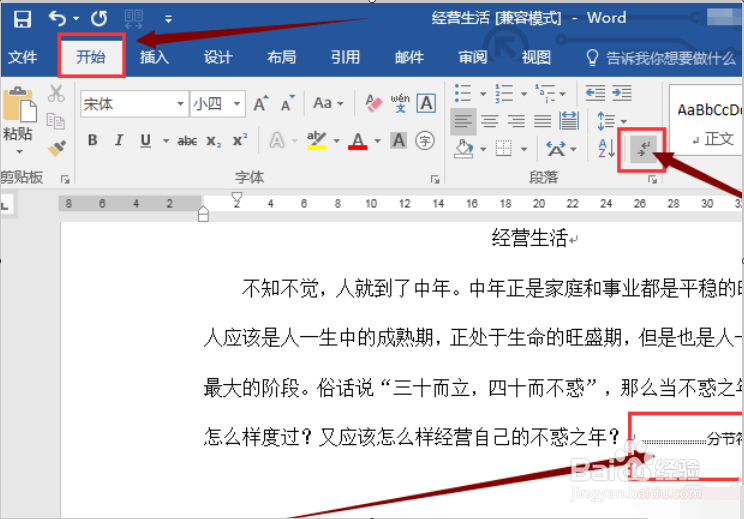
1、打开word2010文档软件,点击文档顶端后双击鼠标进行定位。

WORD中如何分节标页码

2、然后点击布局按钮选项,在下拉选项卡中选择下一页选项按钮

WORD中如何分节标页码

3、接着选择插入分节符按钮选项。

WORD中如何分节标页码

4、在布局中启动插入页码命令。

WORD中如何分节标页码

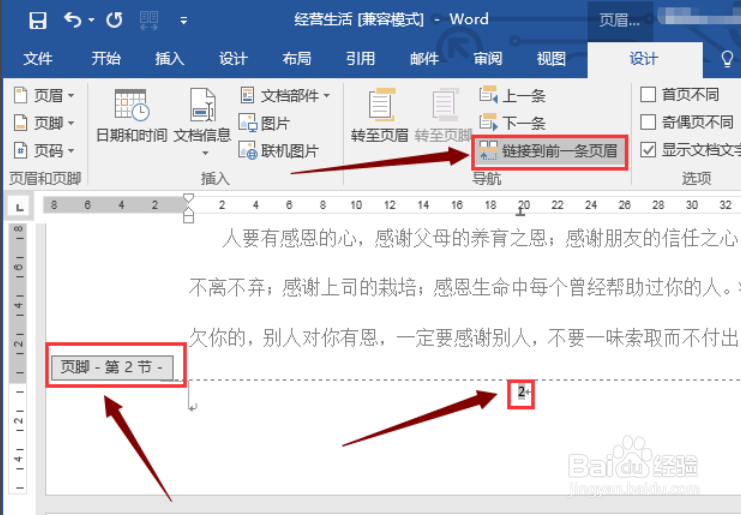
5、然后先取消链接到前一条页眉。

WORD中如何分节标页码

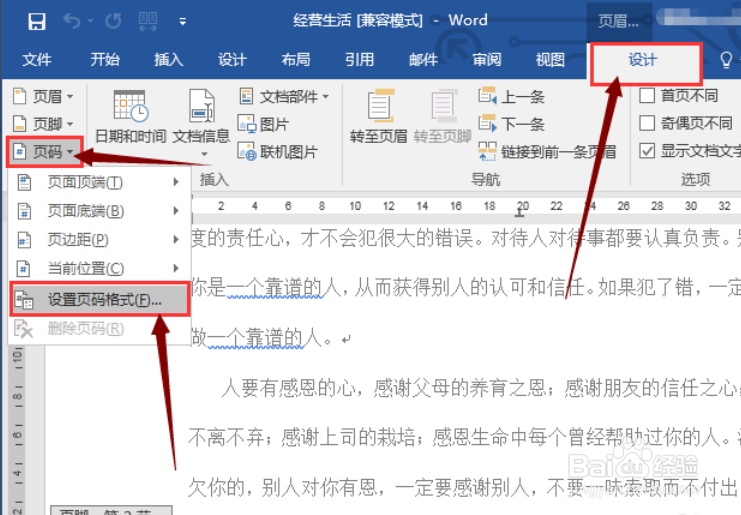
6、接着在页码中单击“设置页码格式”按钮选型。

WORD中如何分节标页码

7、在对话框中设置格式把起始页码选择为1,然后单击“确定”按钮选项。

WORD中如何分节标页码

8、然后当前页码已经从1开始。

WORD中如何分节标页码

9、返回位于第一节的首页,把光标放在该页码定位这里选“首页不同”。

WORD中如何分节标页码

10、如图首页的页码被消除,接着选择关闭页眉和页脚。

WORD中如何分节标页码

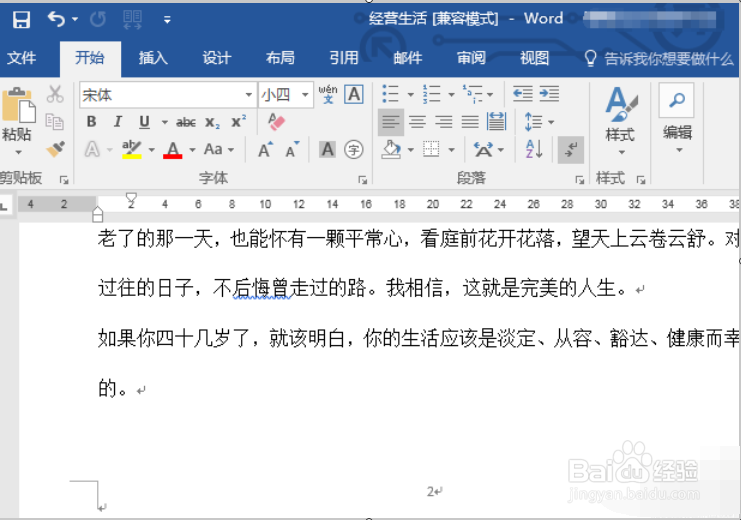
11、拖拉滚动条浏览文档,最终效果如图所示,分节设置页码成功。

WORD中如何分节标页码
  • word如何设置两种不同的页码
  • word分节后如何设置连续页码
  • word怎么分节设置页码
  • word分节符导致页码不连续怎么办
  • 怎么在word中某一页单独设置页码
  • 热门搜索
    建造师证怎么考 女孩起名大全 简谱歌谱大全 怎么刻盘 野菜图片大全及名字 图库 四川方言电视剧大全 儿歌视频大全 梅花手表怎么样 闭嘴用英文怎么说 黑板报图片大全