1、打开电脑,点击迅雷下载图标。

2、打开迅雷下载后,点击主界面右上角三道横杠的图标。

3、在弹出的菜单栏中,点击设置按钮。

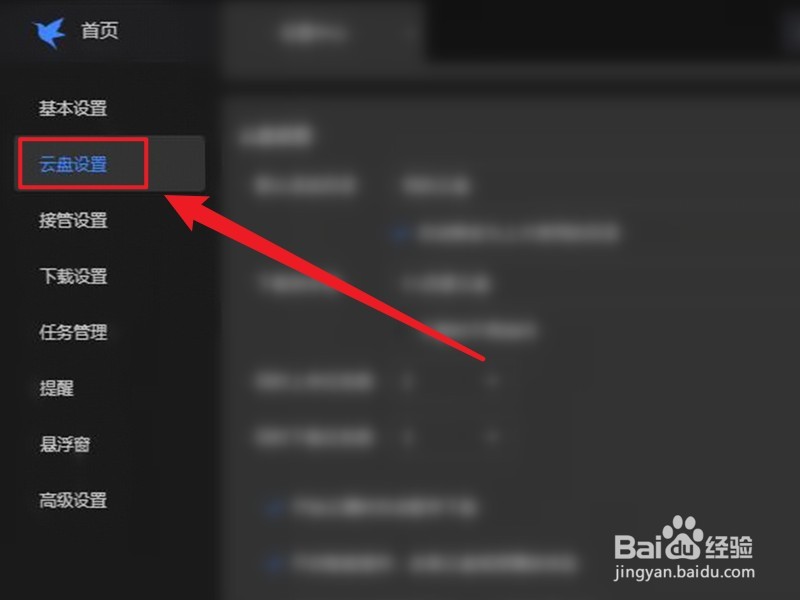
4、打开设置界面后,点击云盘设置按钮。
5、打开云盘设置界面后,点击同时上传任务数后面的小箭头图标。
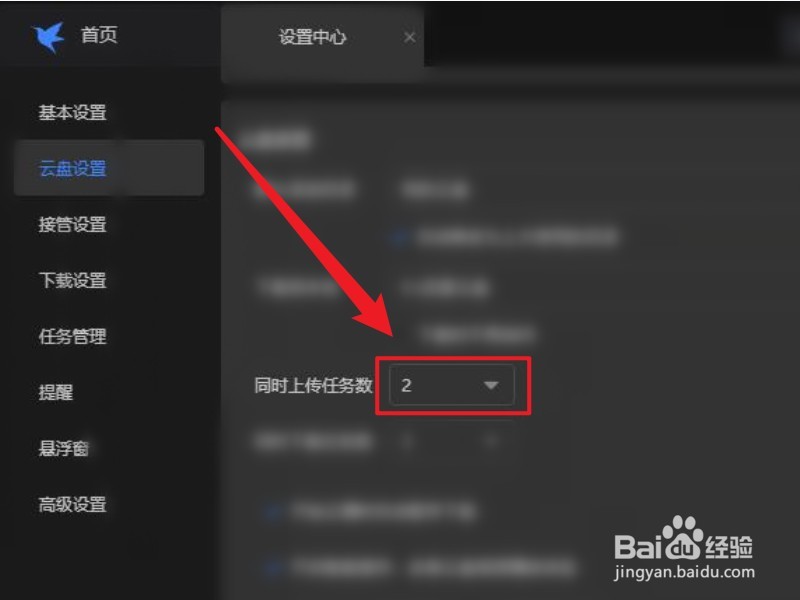
6、在弹出的下拉菜单中,选择上传任务数。

7、任务数量设置完成后,点击关闭按钮完成设置。

时间:2026-04-22 02:58:54
1、打开电脑,点击迅雷下载图标。
2、打开迅雷下载后,点击主界面右上角三道横杠的图标。
3、在弹出的菜单栏中,点击设置按钮。
4、打开设置界面后,点击云盘设置按钮。
5、打开云盘设置界面后,点击同时上传任务数后面的小箭头图标。
6、在弹出的下拉菜单中,选择上传任务数。
7、任务数量设置完成后,点击关闭按钮完成设置。
