图解Postman 安装和使用

 时间:2026-02-12 06:35:11

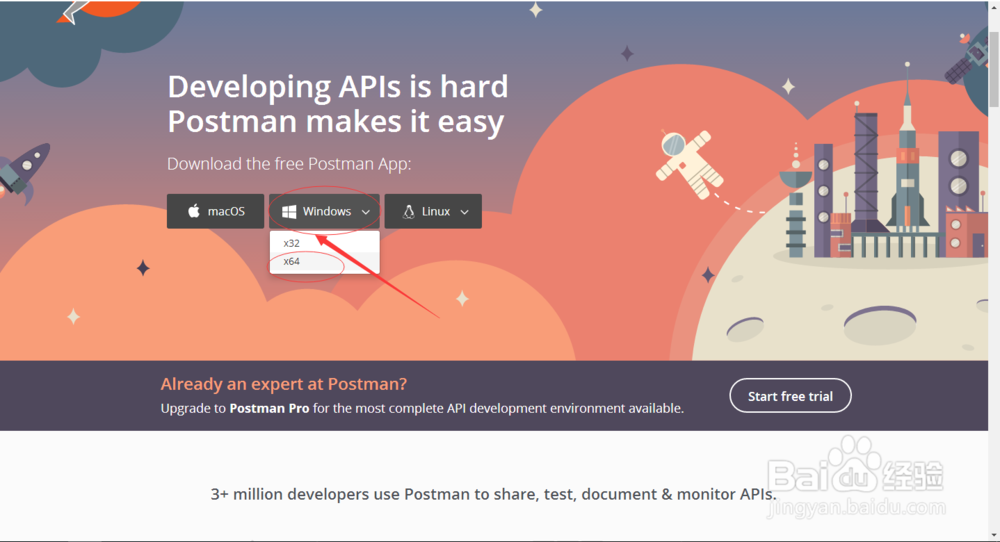
1、打开官网地址getpostman,如下图所示:
图解Postman 安装和使用

2、根据自己电脑操作系统的版本相应选择下载的版本,我这里是Windows 64位版本,如下图所示:

图解Postman 安装和使用

3、点击安装包进行安装,安装完成后,使用邮箱创建一个账户,然后登陆,主页面如下图所示:

图解Postman 安装和使用

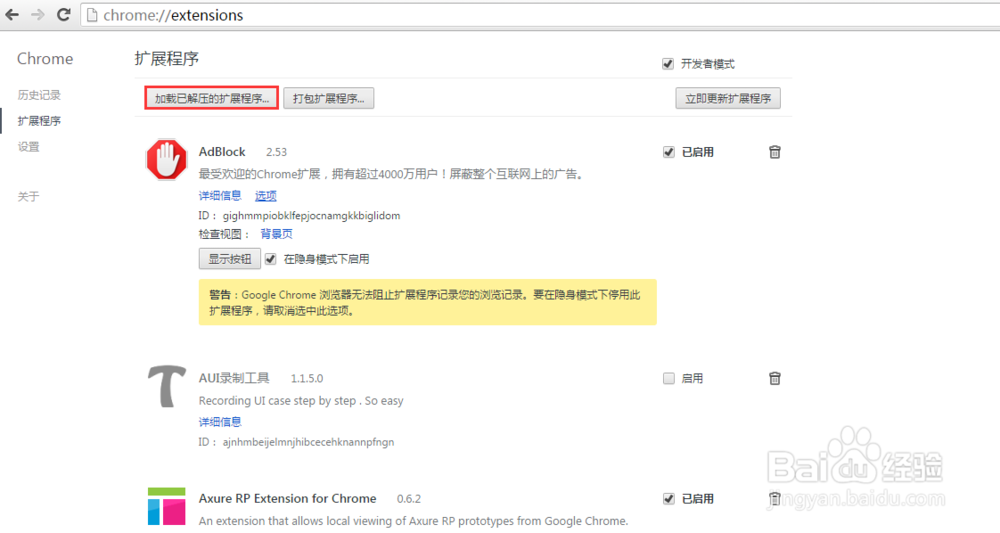
1、打开 Chrome 浏览器的「扩展程序」,如下图所示:

图解Postman 安装和使用

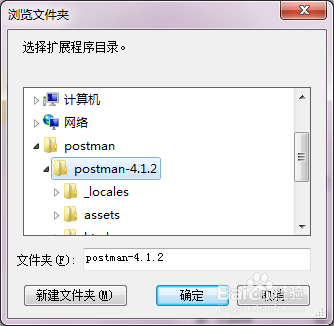
2、点击「加载已解压的扩展程序...」按钮,找到你刚刚下载的安装包的位置,点击确定,如下图所示:
图解Postman 安装和使用

3、点击Windows 的开始菜单,会突然发现多了一个「Chrome 应用」的文件夹,点击里边的 Postman ,如下图所示:

图解Postman 安装和使用

1、在这里我们可以模拟多种请求路径,参数及数据内容,如下图所示:

图解Postman 安装和使用

  • Editplus在utf-8编码下,中文乱码
  • VisualStudio如何使用报表网站
  • eclipse中引入dtd约束文件方便xml文件代码提示
  • 如何快速创建一个Spring mvc 实用项目(二)?
  • NetBeans IDE:[3]java安装路径改变
  • 热门搜索
    牛仔裤掉色怎么办 小鸡腿怎么做好吃 鸡内金怎么吃 宝宝鼻子不通气怎么办 工龄怎么算 四川农业大学怎么样 山东工商学院怎么样 手工灯笼怎么做的又简单又漂亮 怎么练好字 来月经腰疼怎么办