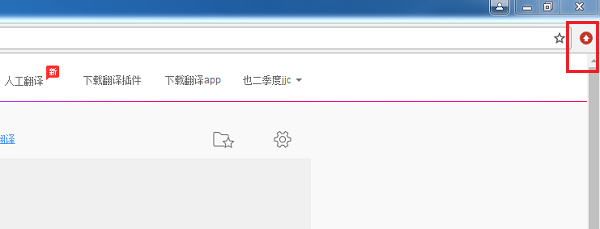
1、第一步在我们的电脑里面打开谷歌浏览器,点击右上方的chrome,如下图所示:
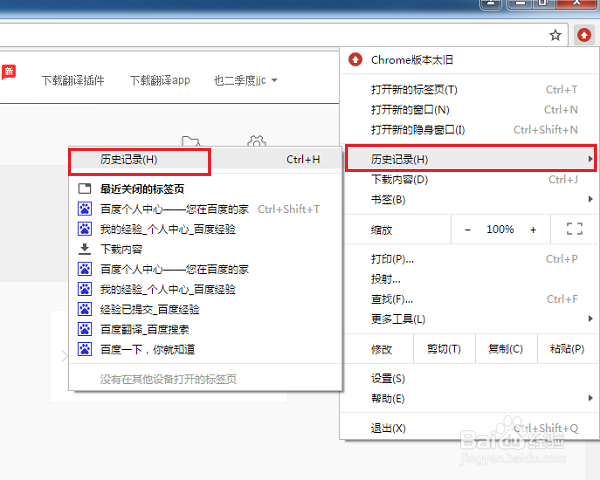
2、第二步点击进去之后,选择“历史记录->历史记录”,如下图所示:
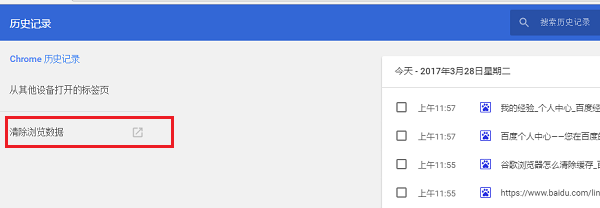
3、第三步进去之后,选择左边的“清除浏览数据”,如下图所示:
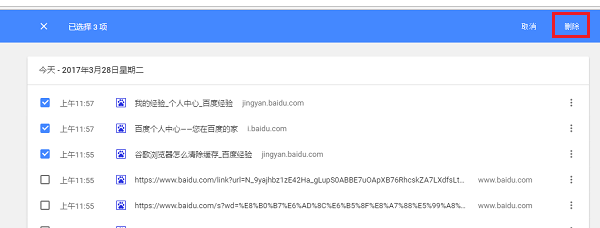
4、第四步我们也可以对右边浏览的历史记录,进行勾选删除
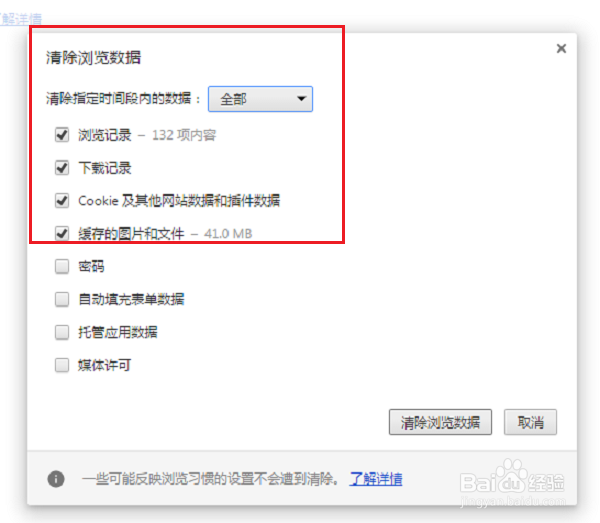
5、第五步勾选要清除的缓存数据,点击“清除浏览数据”,如下图所示:
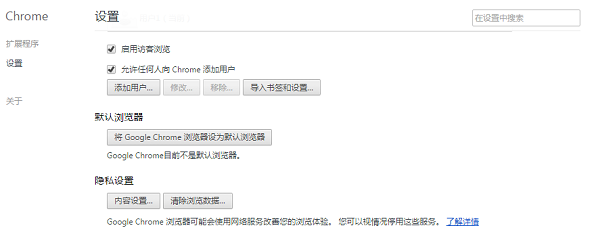
6、第六步清除完了浏览器缓存数据之后,回调至chrome设置界面,如下图所示:
时间:2024-10-17 04:11:58
1、第一步在我们的电脑里面打开谷歌浏览器,点击右上方的chrome,如下图所示:
2、第二步点击进去之后,选择“历史记录->历史记录”,如下图所示:
3、第三步进去之后,选择左边的“清除浏览数据”,如下图所示:
4、第四步我们也可以对右边浏览的历史记录,进行勾选删除
5、第五步勾选要清除的缓存数据,点击“清除浏览数据”,如下图所示:
6、第六步清除完了浏览器缓存数据之后,回调至chrome设置界面,如下图所示:
